
洞察眼MIT系統
石家莊洞察之眼軟體開發有限公司

本文將為你介紹使用ProcMon觀察檔案系統行為的詳細方法
開始
P羅克蒙是適用於 Windows 的進階監視工具,可顯示即時檔案系統、登錄和進程/執行緒活動。訪問 進程監視器 – Sysinternals |微軟學習 下載最新版本的ProcMon。使用管理員權限,在64位元作業系統上執行ProcMon64.exe,在32位元作業系統上執行ProcMon.exe。此外,初次使用ProcMon時,會監控所有事件(檔案系統、登錄、網路、進程\執行緒等),這裡我們只介紹觀察檔案系統的行為。因此,點擊關閉紅框中的按鈕,只開啟綠框中的按鈕(檔案系統)

基礎操作
選單列中,檔案選單(File)裡有一些非常有用的基礎操作:
Capture Events – 你可以透過這個選單來啟用或停止監控行為;
Save… – 當你完成事件擷取後,你可以透過這個選單來儲存ProcMon日誌(.PML),以提供給我們分析;
Open… – 打開一個ProcMon日誌文件;
此外,還有幾個快捷鍵也常用來:
CTRL+X – 清空目前展示的事件;
CTRL+L – 開啟篩選器;
篩選器
篩選器是ProcMon的一個強大的特性。你可以透過篩選器從大量的事件中,篩選出你感興趣的事件。
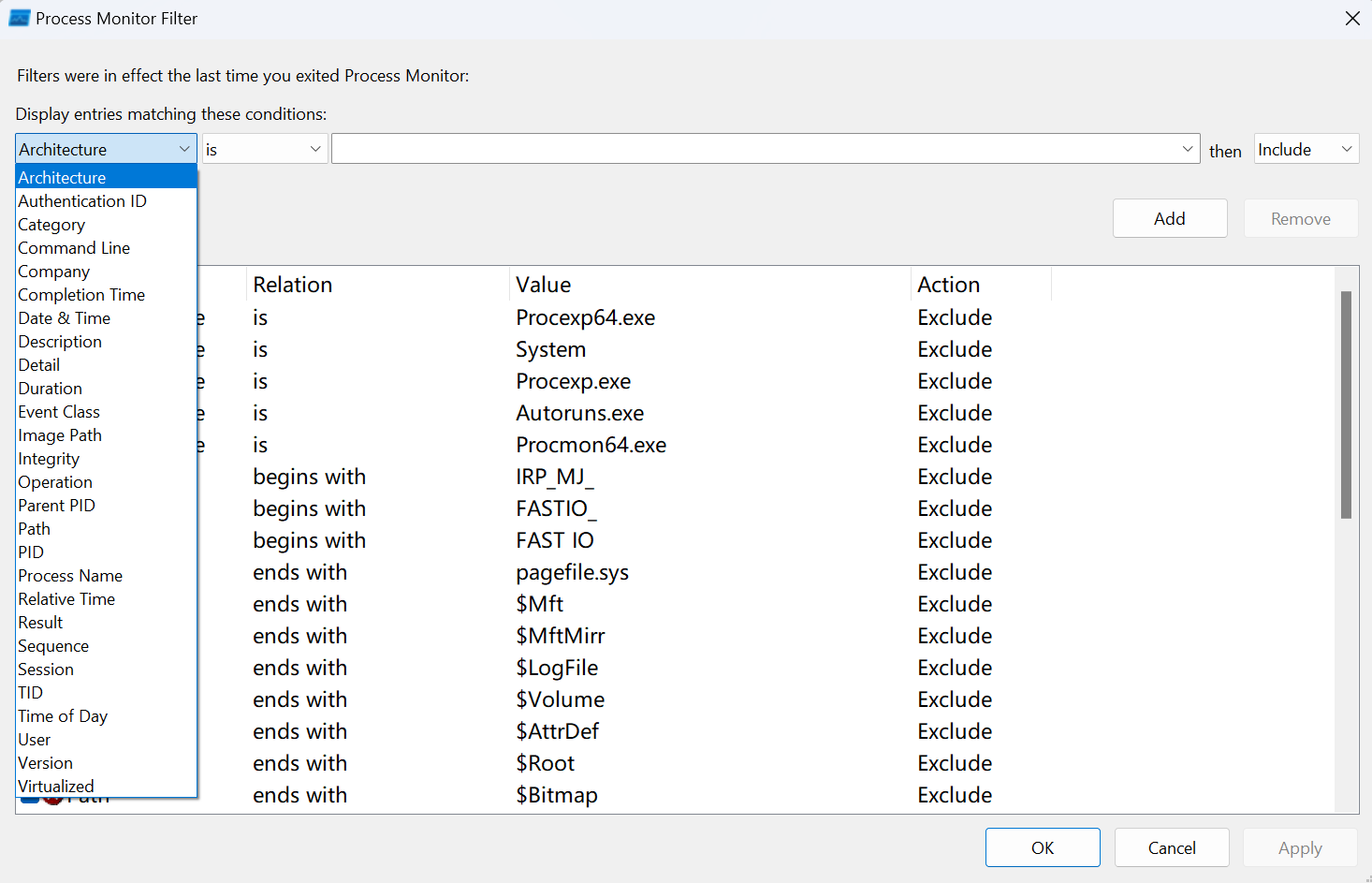
例如,你可以加入以下條件:
ProcessName 是 winword.exe 然後包含
路徑包含桌面然後包含
那麼,就會展示Word操作檔路徑中包含 “desktop” 字串的事件。常用的屬性有:PID(進程ID)、Process Name(進程名稱)、Path(檔案路徑)等。當然,你也可以選擇排除(exclude)符合特定條件的事件。
調整過濾器高度(Altitude)
ProcMon捕獲檔案系統事件是透過將一個檔案過濾驅動插入到作業系統的檔案系統過濾堆疊上來實現的。簡單來說,你可以理解作業系統中有很多不同作用的檔案過濾驅動器(例如:防毒軟體、加密軟體等),他們是按照一個高度(Altitude)屬性進行排序。當一個應用程式執行檔案系統的相關操作時,這些驅動被按照高度值從高到低的順序進行調用。洞察眼文檔加密驅動位於FSFilter加密(140000-149999))組中,你可以理解是一個高度值適中的位置。詳細的分組和高度值,可參考這篇文章微過濾器驅動程式的載入順序群組和高度 – Windows 驅動程式微軟學習
調整ProcMon的高度,可以決定ProcMon能捕捉到什麼樣的事件。舉個例子,如果ProcMon的高度高於洞察眼文件加密驅動的高度,那麼ProcMon可以觀察到應用程式傳送給洞察眼的請求;如果ProcMon的高度低於洞察眼的高度,那麼ProcMon可以觀察到洞察眼發送給檔案系統的行為。通常,ProcMon位於兩個不同位置時捕獲到的事件,對於我們分析問題都是非常重要的。
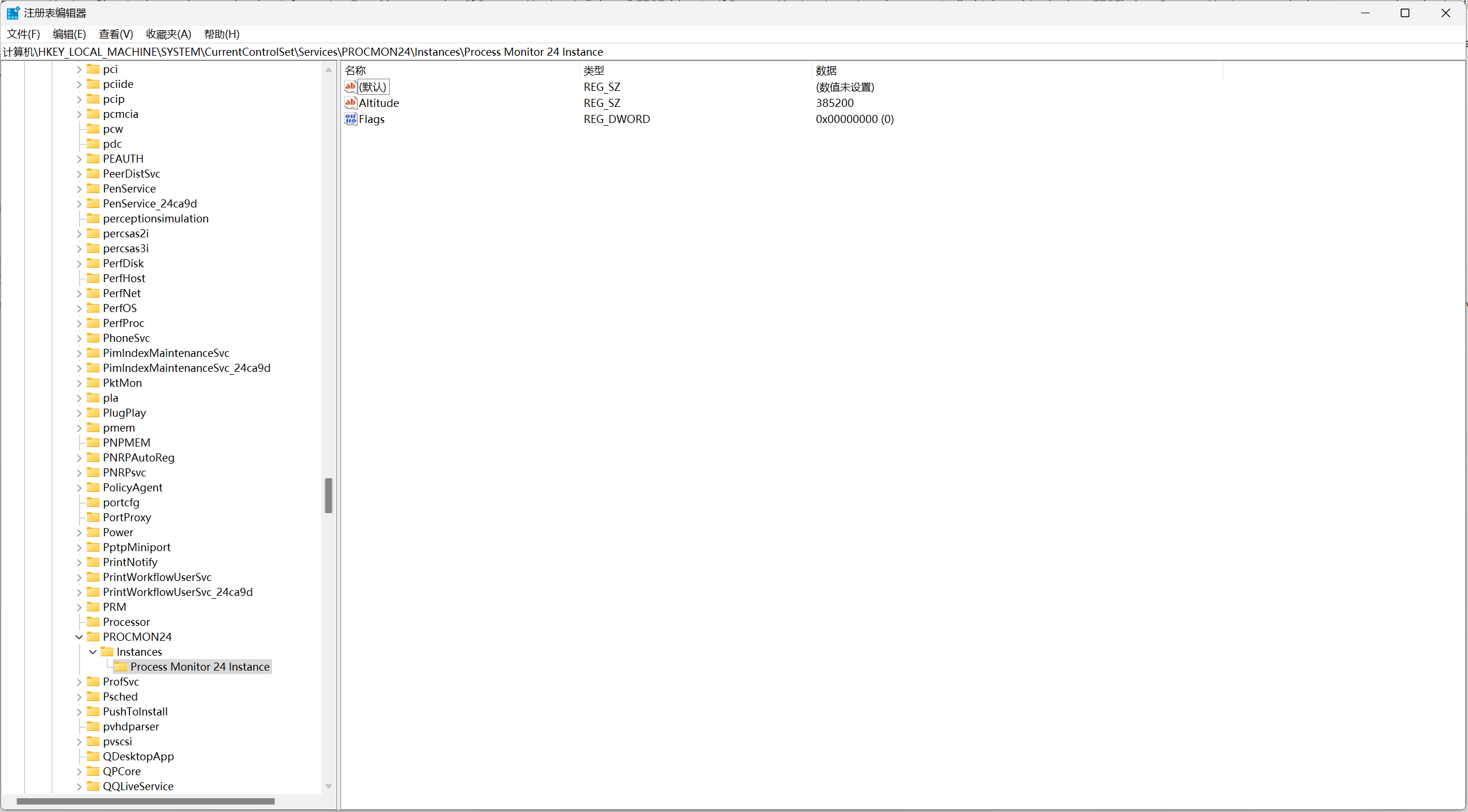
ProcMon的預設高度385200,高於洞察眼位於的FSFilter加密(140000-149999))組。因此,當你使用ProcMon的預設高度捕捉了一些事件後,你還需要將ProcMon的高度調到洞察眼下面,再次捕獲一些事件。這就需要你來調整ProcMon的高度。你可以透過下方的登錄位置,修改Altitude,然後重新執行ProcMon.
HKEY_LOCAL_MACHINE\SYSTEM\CurrentControlSet\Services\PROCMON24\Instances\進程監視器 24 實例
幫助我們收集ProcMon日誌
當我們需要取得ProcMon日誌,分析一個特定問題時,請依照下列步驟操作:
進程名稱是系統
操作以IRP_MJ開始_
操作從 FASTIO 開始_
結果以 FAST IO 開頭
最後,將兩次捕獲到的日誌,提供給我們的工作人員。

 洞察眼MIT系統


微信掃一掃聯絡售前工程師


 冀公網安備13019902001038號