
洞察眼MIT系統
石家莊洞察之眼軟體開發有限公司

關於洞察眼MIT系統雲端服務版本本地錄影儲存的設定教學課程
1.1 在終端機清單中,給予終端機啟動錄影權限
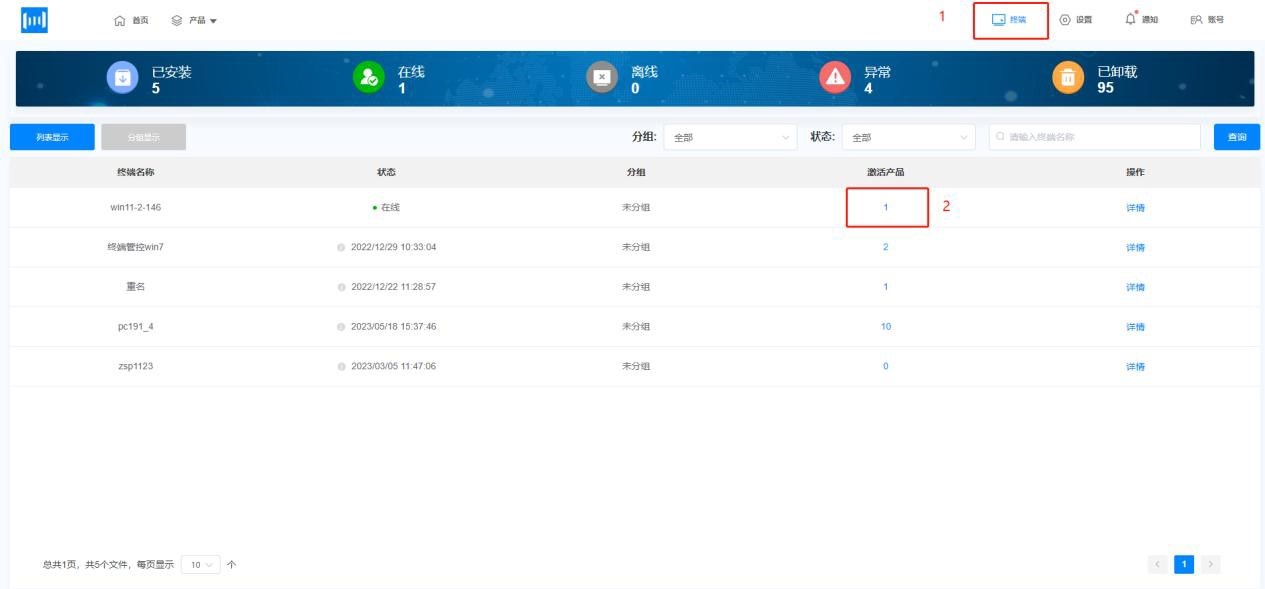

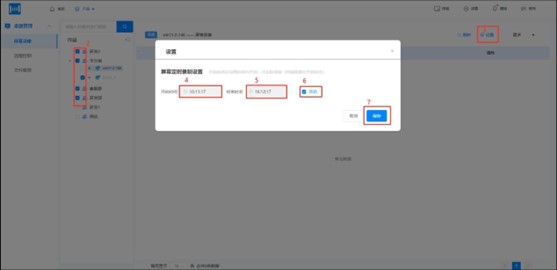
1.2 設定錄影時間段,下圖步驟設定
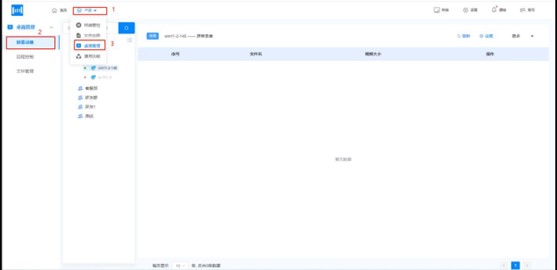
可以一個一個終端機的設定不同的錄影時間段,也一次為多個終端設定相同的錄影時間段(注意,開始時間最小值為00:00:00 結束時間最大為:23:59:59,結束時間不能小於開始時間),具體設定方法如下:
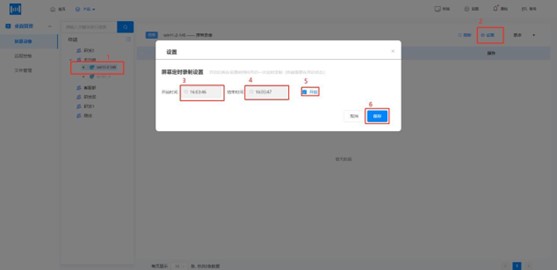
1.2.1 逐個終端機配置錄影時間段
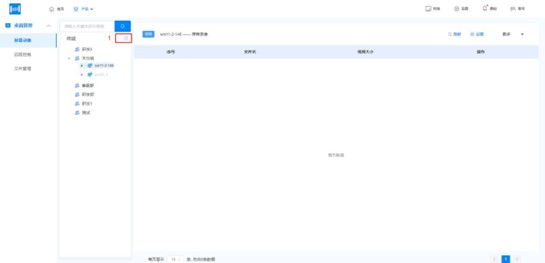
1.2.2 多個終端批次設定錄影時間段
2. 安裝設定本機檔案儲存伺服器程式
本機檔案儲存伺服器的用途:用於存放錄影輸出的視訊檔案環境需求:
系統:windows7/8.1/10/11 cpu: 2 核以上
記憶體:4G 以上
硬碟大小:依實際狀況計算: 終端台數* 120 * 每天錄影幾個小時* 需要保留錄影檔案的天數/ 1024 GB
(每台終端機的錄影檔案每小時大概120 MB,如果設定的錄影時段每天都是 8
小時,1 天需要960MB。
如果終端電腦台數不是很多,且錄影檔案的存放時間不要求太長,一般1TB 的硬碟也夠用。)
本質上這是在一台windows 系統上安裝一個程序,該程序用於管理錄影機產生的檔案。此windows 伺服器電腦需要能夠連網,因為終端機需要透過網路將錄影檔案傳送給這台windows 伺服器電腦。
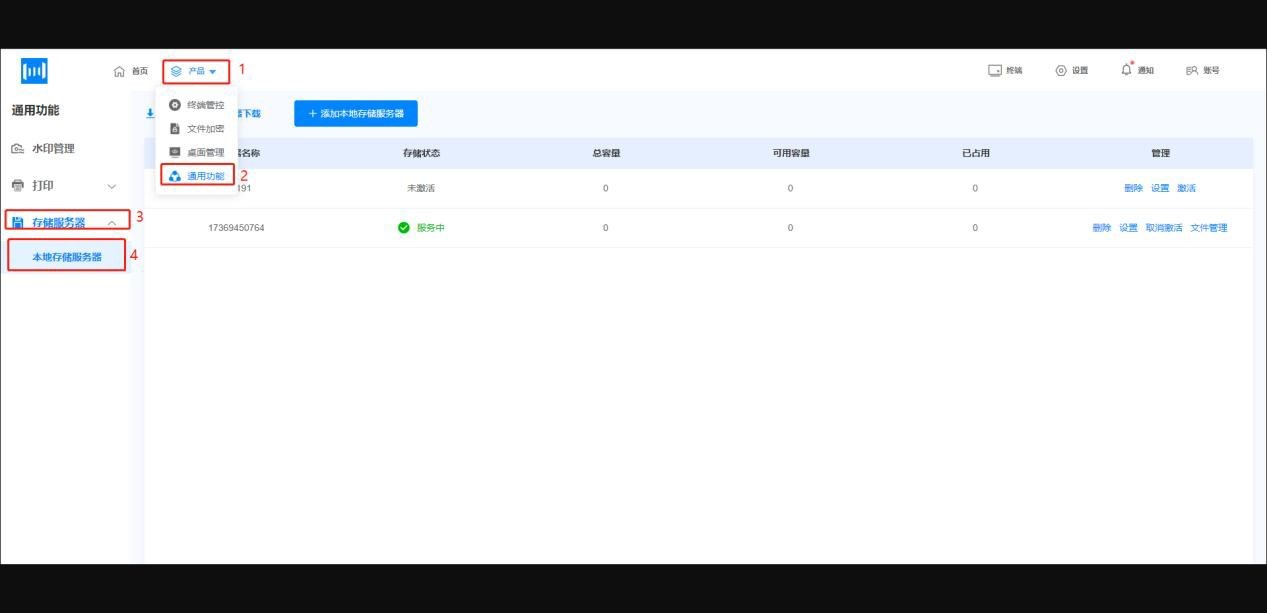
2.1 安裝本地文件儲存伺服器程式
2.1.1 先下載
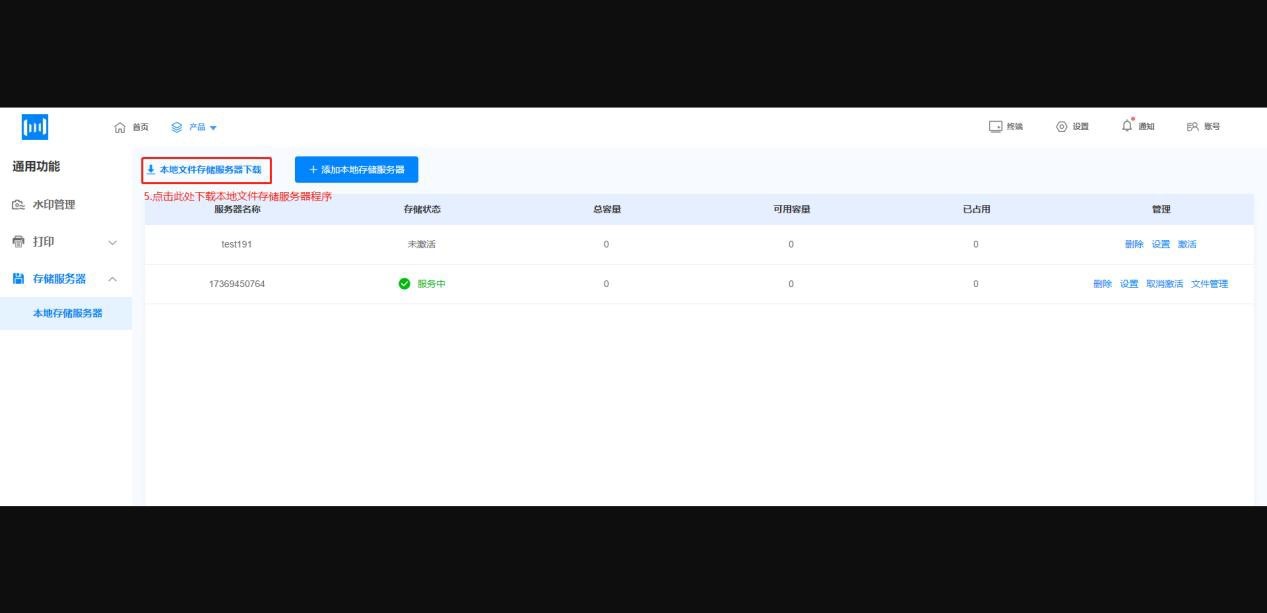
2.1.2 安裝
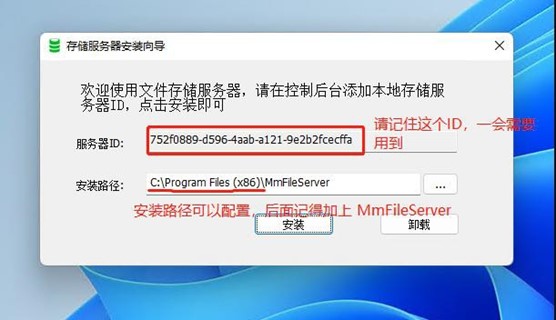
找到已下載的安裝包,雙擊運行
依實際狀況配置安裝路徑,點選安裝
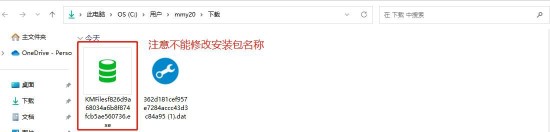
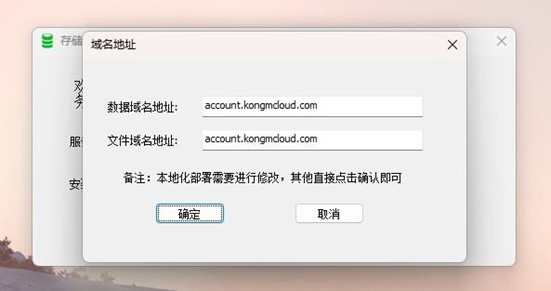
使用預設的資料域名,點擊確定即可
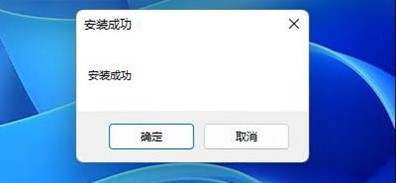
出現以下介面,表示已安裝成功
2.2 配置
回到產品後台的本機儲存伺服器設定頁面
https://admin.kongmcloud.com/#/commonFunctions/localfilestorage
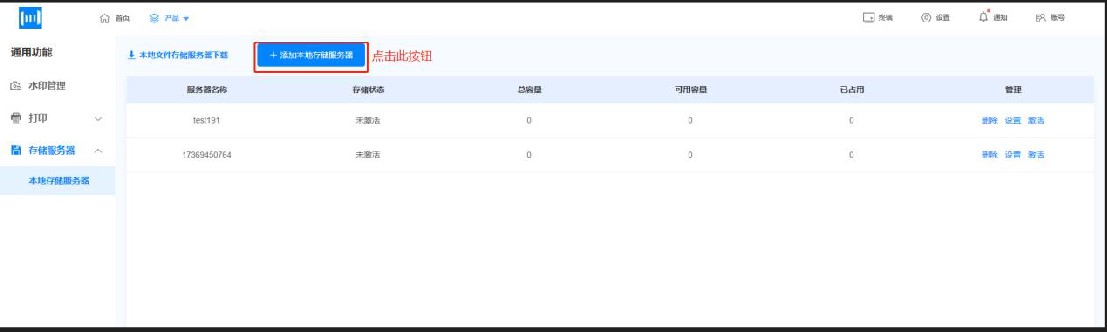
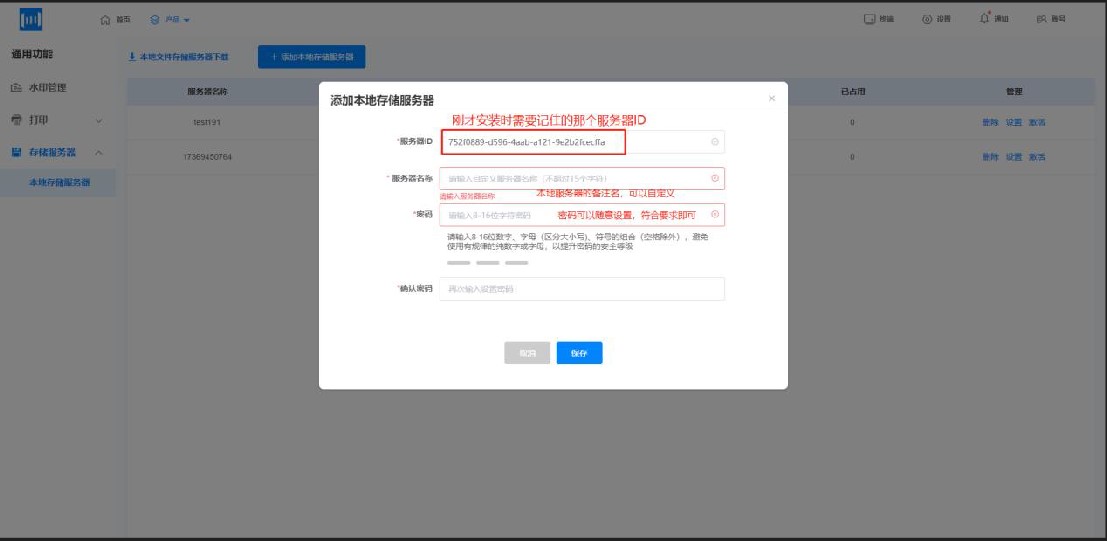
(注意:已經存在啟動了的本機儲存伺服器時,不允許新增新的本機儲存伺服器)
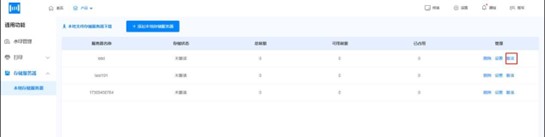
最後還需要激活,在清單中找到需要激活的本地文件儲存伺服器,點擊激活即可(注意:同 一時間內,只能有1 個激活的本地儲存伺服器)

 洞察眼MIT系統


微信掃一掃聯絡售前工程師


 冀公網安備13019902001038號