
洞察眼MIT系統
石家莊洞察之眼軟體開發有限公司

了解洞察眼MIT系統分發任務工具,解決不用場景下的文件、軟體分發需求。
如何將軟體快速部署到1000台終端電腦?借助洞察眼MIT系統,你會發現事情原來如此簡單。洞察眼MIT系統的分發任務功能助力你有效率、極速、穩定地完成大規模的軟體部署。
首先,在洞察眼MIT系統介面,點選「運維中心」選單,進入運維中心介面。選擇分發任務功能,建立任務有兩種方式:
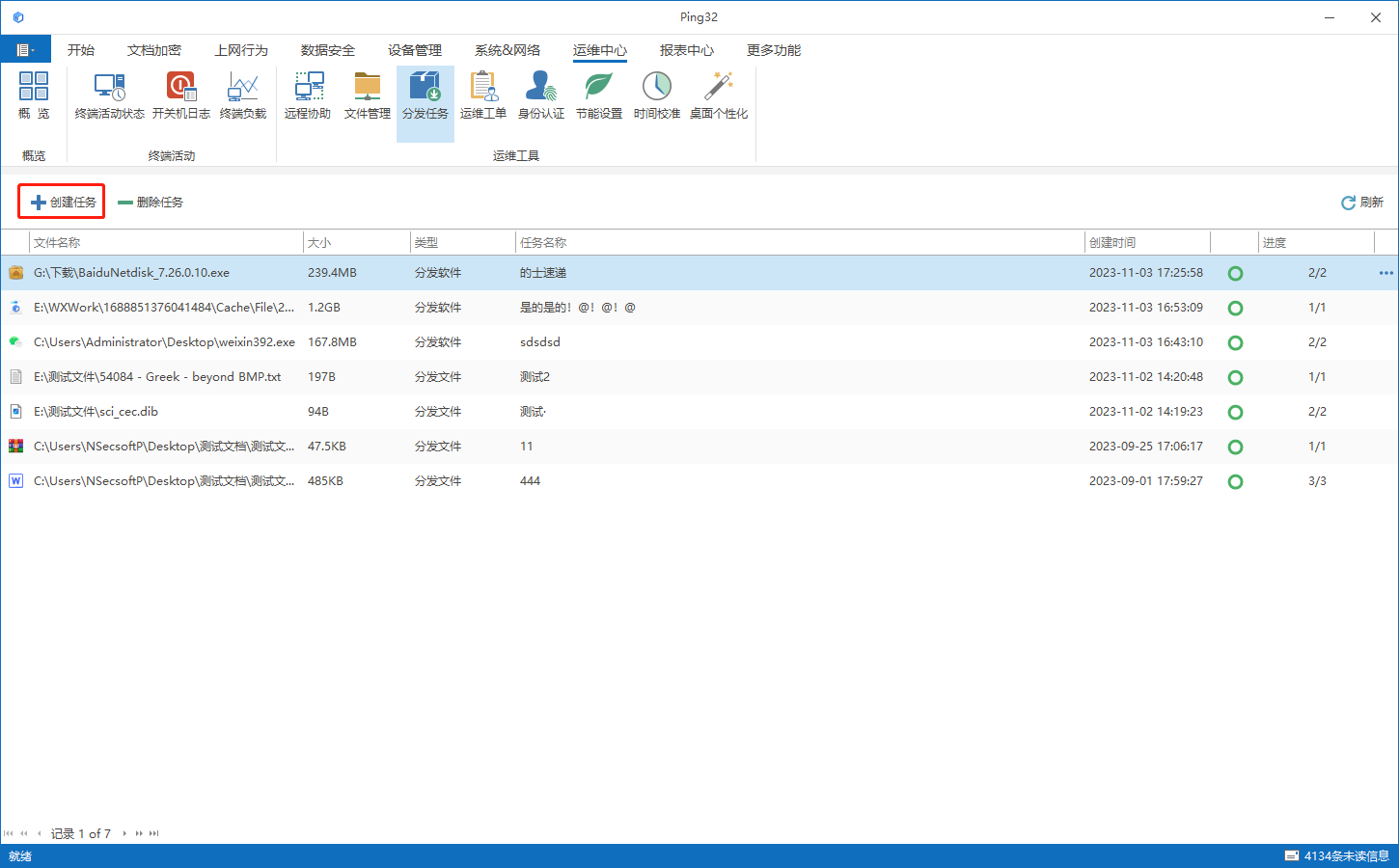
進入分發任務介面後,選擇分發程序。填寫任務名稱,分發程式選擇軟體程式文件,點選「繼續」按鈕,依照自己的需求填寫程式的運作條件,選擇作業系統、目標位置、運作權限等。
其中運行權限有四種,分別是:僅分發、使用System帳戶身分運作、使用互動式帳戶身分運作、使用互動式帳戶身分提權運作。
僅分發:程式只會分發到目標終端,但不會自動運作或安裝,需要手動啟動或安裝該程式。
System帳戶身分運作:選擇此權限後,程式會以系統(System)帳戶的身分在目標終端機上執行,此類權限最高,適用於後台任務,無須介面互動操作的軟體。
互動式帳戶身分運作:在軟體分發時,會為客戶端建立一個管理員帳戶,軟體分發後使用此帳戶權限執行安裝,適用於客戶端只有普通帳戶登入的情況。
互動式帳戶身分提權運行:允許程式以互動式使用者的身分運行,但在需要時提升權限。如果程序需要執行一些特權操作,它可以請求提升權限,並以更高的權限等級(如管理員)繼續執行。

完成以上步驟後,再點擊“繼續”按鈕,選擇需要安裝軟體的終端,最後點擊“建立任務”,等待任務創建成功即可。
洞察眼MIT系統支援查看任務詳情,點選「分發任務」選單,雙擊某條任務即可查看任務的詳情。


 洞察眼MIT系統


微信掃一掃聯絡售前工程師


 冀公網安備13019902001038號