
洞察眼MIT系統
石家莊洞察之眼軟體開發有限公司

本文中,你將學習如何修改客戶端連線參數。
客戶端連線參數,是建立與伺服器通訊的重要設定資訊。連線參數可以是伺服器內/外網IP位址,私有域名或公有域名,在實際應用中,根據具體需求選擇合適的連線參數,以確保客戶端與伺服器之間的通訊正常進行。
連線參數修改步驟具體操作如下:
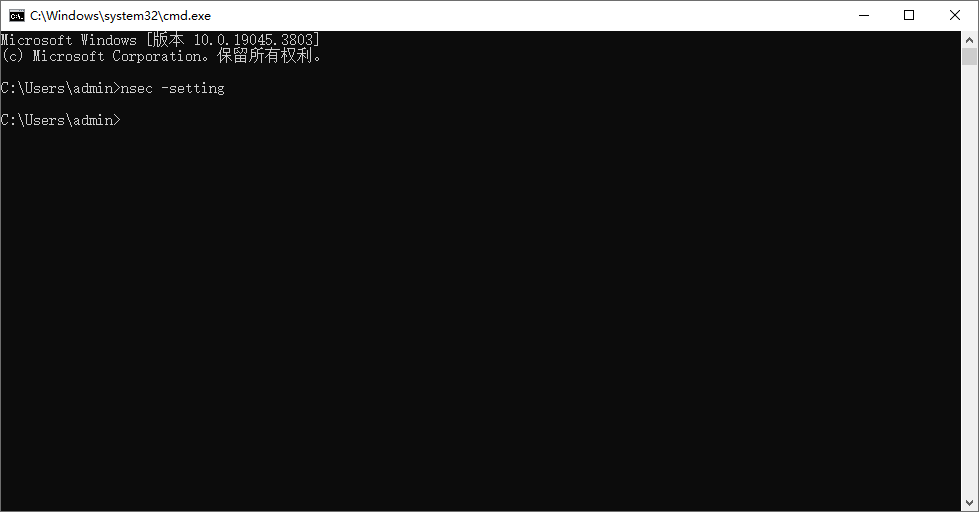
首先,在客戶端電腦開啟cmd,輸入指令nsec -setting,在彈出的密碼框中輸入密碼,點選確定,即可開啟客戶端設定中心;
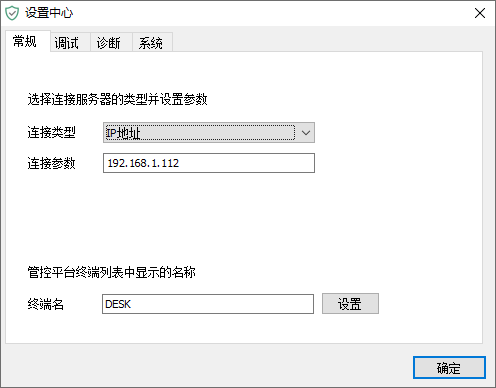
其次,在設定中心介面,選擇連線類型為IP位址、私人域名或公有域名,正確填寫連線參數,點選確定即可。
註:
cmd開啟步驟:
1.搜尋開啟命令提示符:
a、開啟開始功能表:點選Windows工作列左下角的「開始”按鈕,通常是Windows標誌圖標;
b、搜尋命令提示字元:在開始功能表中,找到搜尋框或標示「搜尋”的文字框,在搜尋框中輸入「命令提示符”或“cmd”,系統會自動篩選出對應的結果;
c、開啟命令提示字元:在搜尋結果中,應該會顯示「命令提示字元」或「Command Prompt”,可直接點選開啟。
2.快捷方式開啟命令提示符:
a、使用快速鍵:按下鍵盤上的「Win + R」組合鍵,這將開啟「執行」對話方塊。
b、輸入指令:在「運行”對話方塊中輸入“cmd”,然後點選“確定”按鈕。

 洞察眼MIT系統


微信掃一掃聯絡售前工程師


 冀公網安備13019902001038號