
洞察眼MIT系統
石家莊洞察之眼軟體開發有限公司

此篇文章你可以學習洞察眼MIT系統中審批流程和釘釘的整合流程。
為滿足企業的個人化需求,提升工作效率與協作能力,洞察眼MIT系統支援文件解密核准與釘釘集成,具體操作步驟如下:
獲取文件。聯絡我們的廠商或官方銷售人員以取得相關的WebApproval檔案。
安裝服務。將WebApproval文件放置伺服器安裝目錄Server檔案下安裝網路審批服務,操作步驟如下:
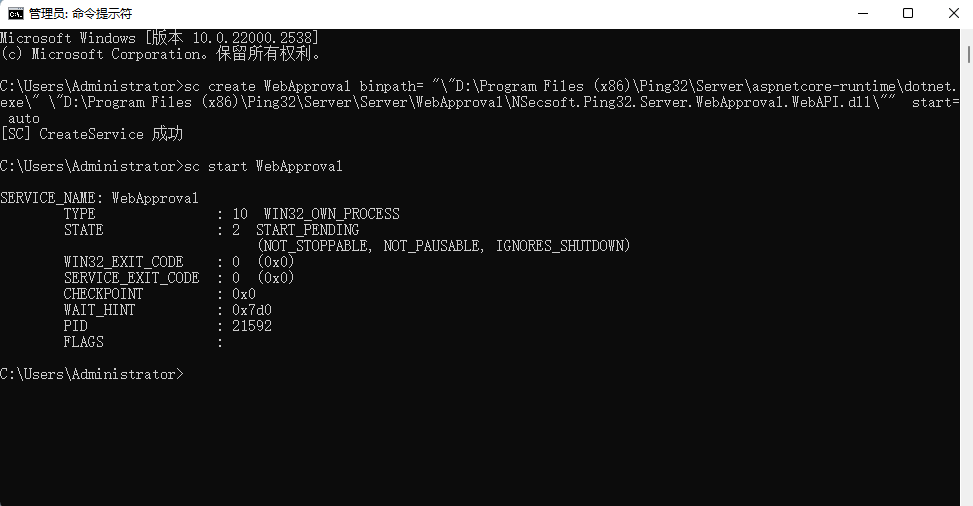
使用管理員權限開啟CMD,輸入指令:
sc 建立 WebApproval binpath=“\”D:\Program Files (x86)\Ping32\Server\aspnetcore-runtime\dotnet.exe\” \”D:\Program Files (x86)\Ping32\Server\Server\WebApproval\NSecsoft.Ping32.Server.Webing3
提示安裝完成後,輸入:sc start WebApproval 啟動服務。
WebApproval檔案下分別有appsettings.json檔案:設定釘釘微應用程式訊息,hosting.json檔案設定釘釘微應用程式連接埠。
進入釘釘管理後台,進入釘釘管理後台的方式有:
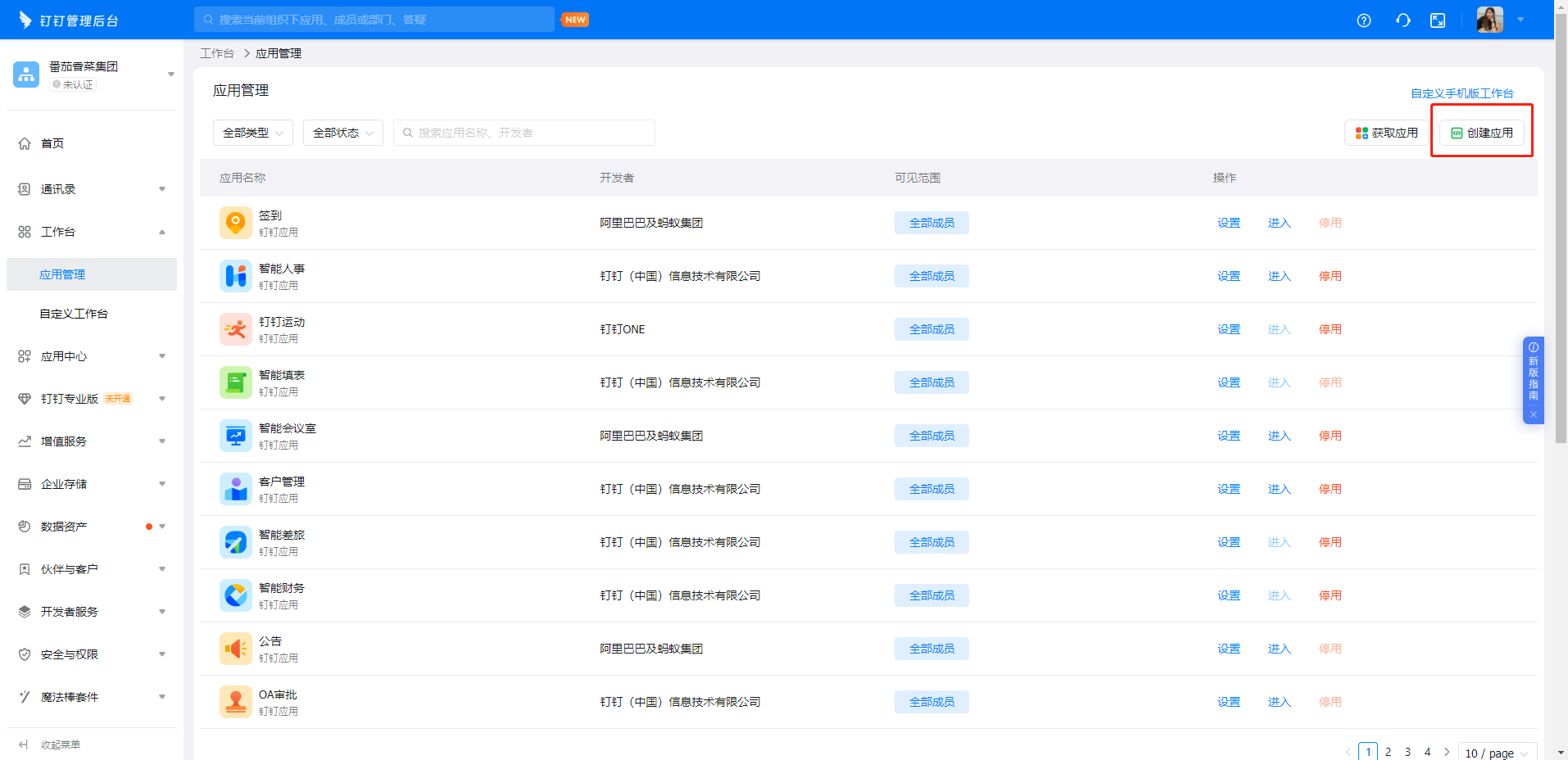
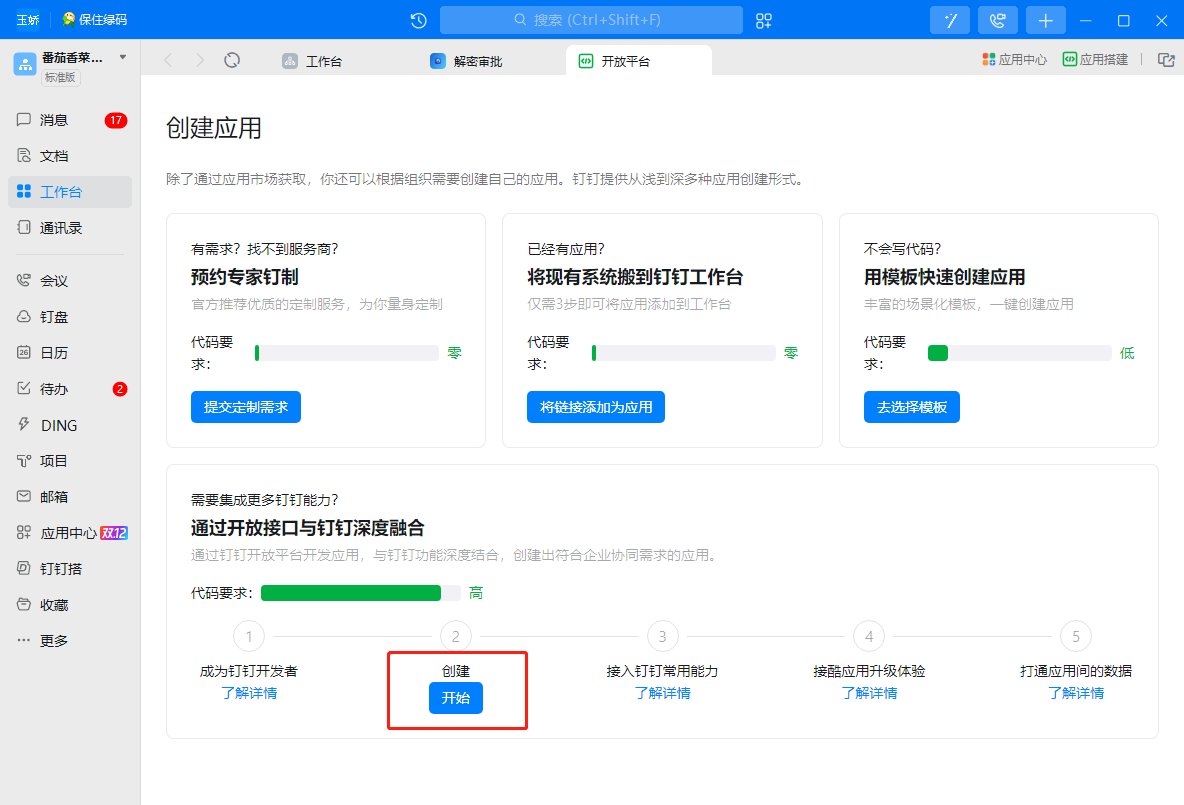
創建應用
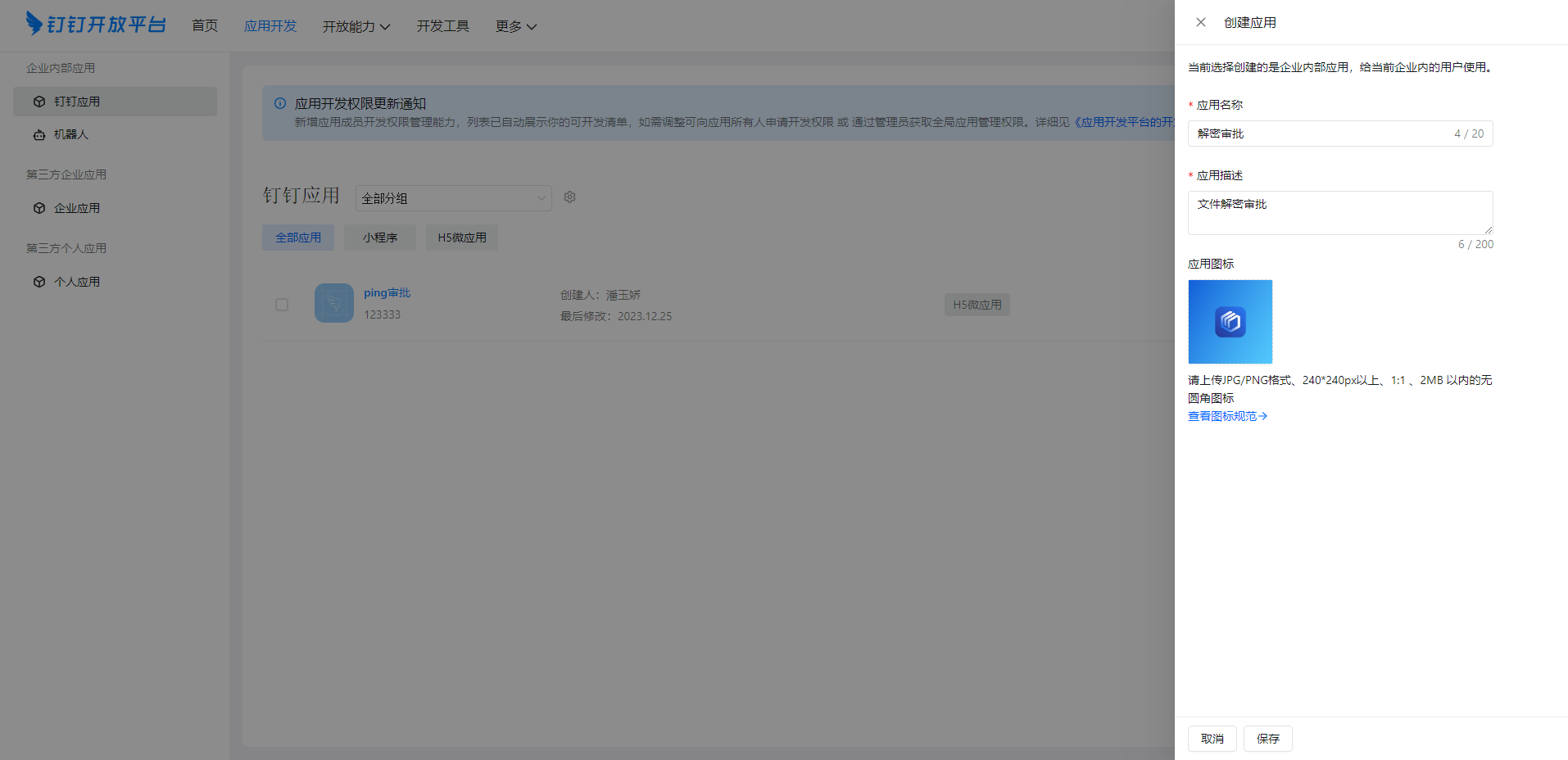
在釘釘開放平台首頁,選擇「釘釘應用」選單,點擊右上角「建立應用」按鈕,填寫應用程式名稱和應用程式描述,上傳應用程式圖標,填寫完成後,點擊「儲存」按鈕。
查看憑證與基礎資訊
點選「憑證與基礎資訊」選單,進入介面後,預先記錄套用的AgentID、Client ID和Client Secret後續配置伺服器時會用到。
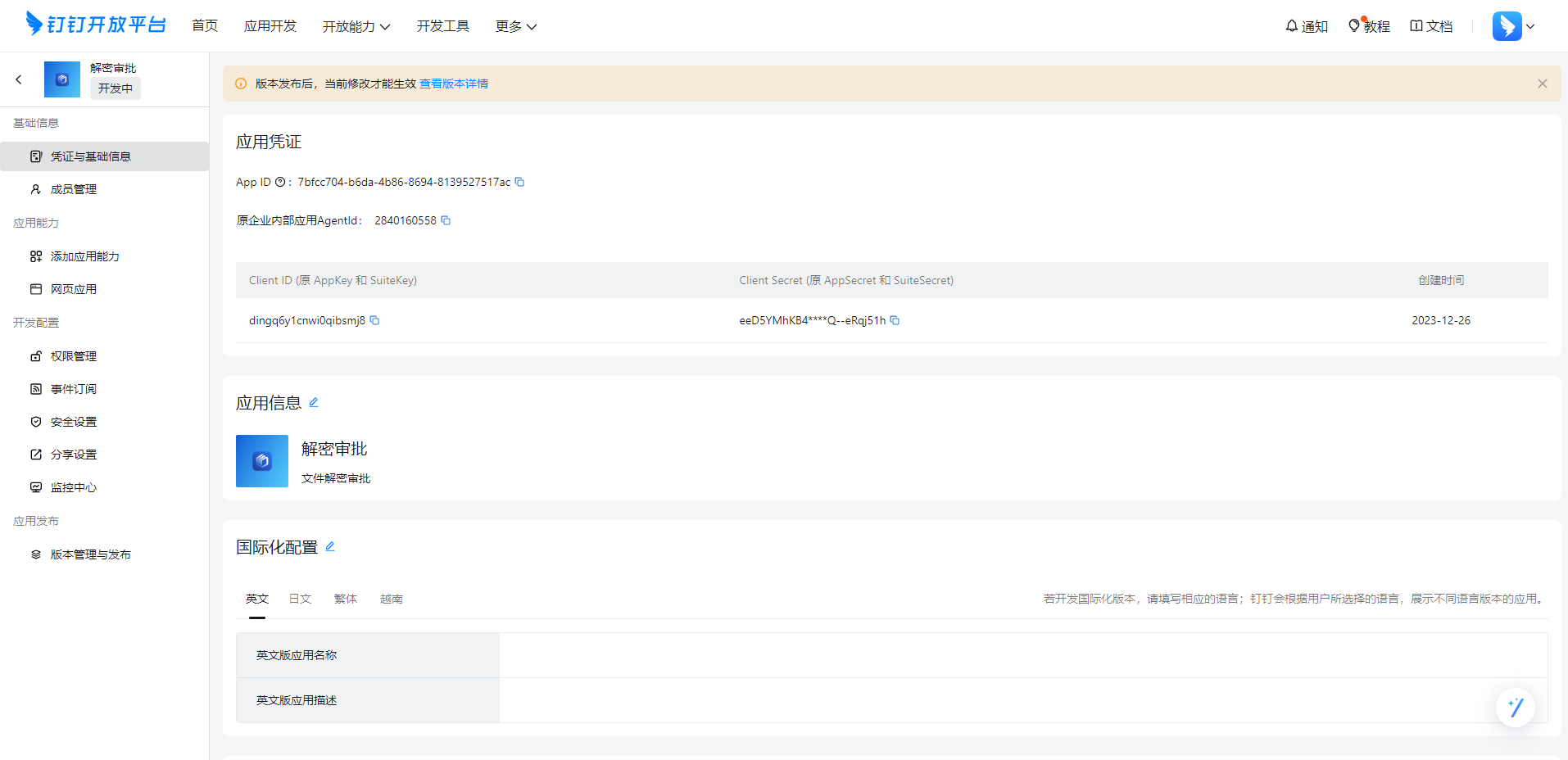
點選右上角使用者資訊按鈕,記錄CorpId,同樣為後續配置伺服器工作做準備。
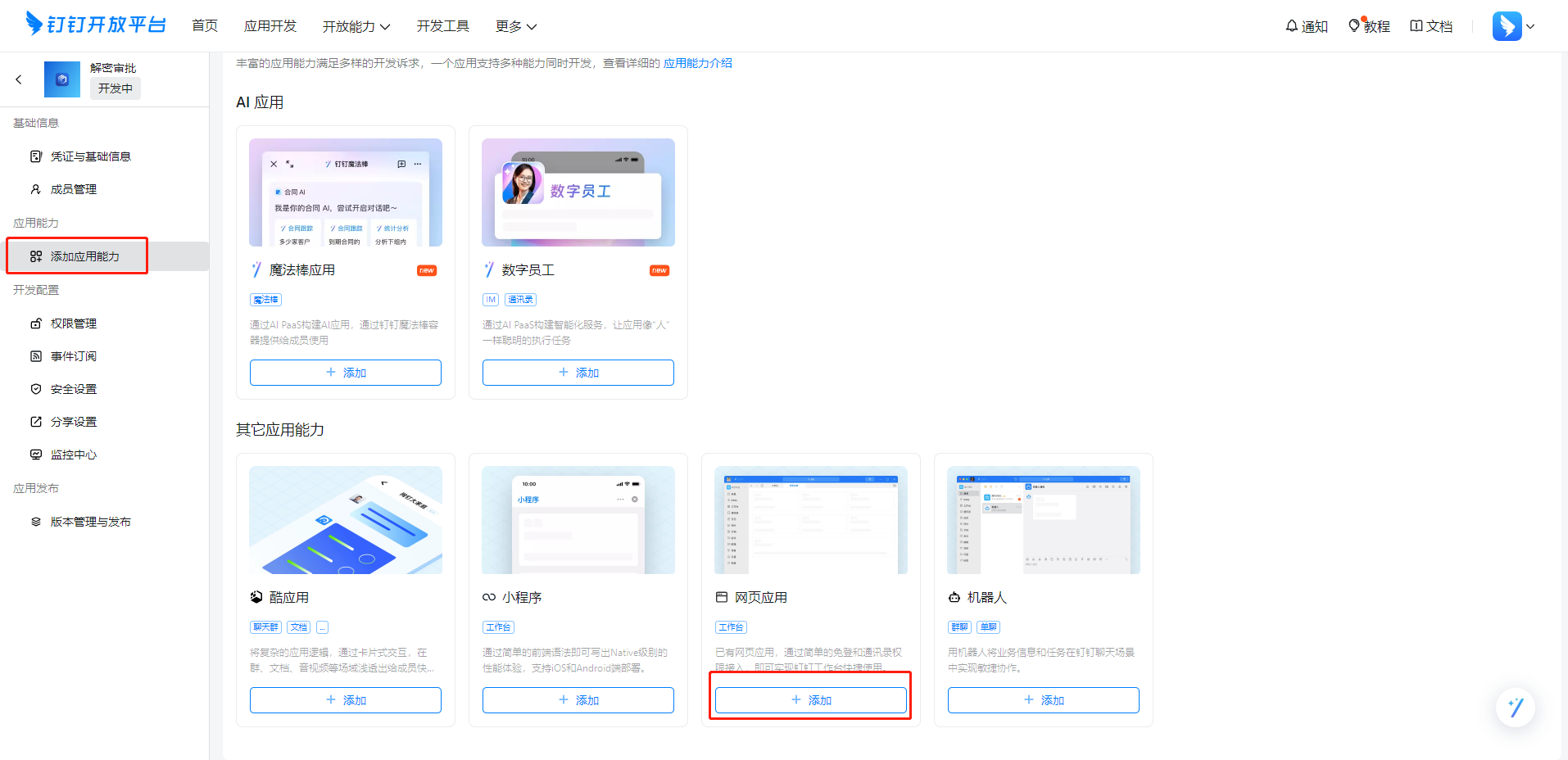
增加應用能力
在新增應用程式能力介面,選擇“網頁應用程式”,點選“新增”按鈕,進入網頁應用程式設定介面。
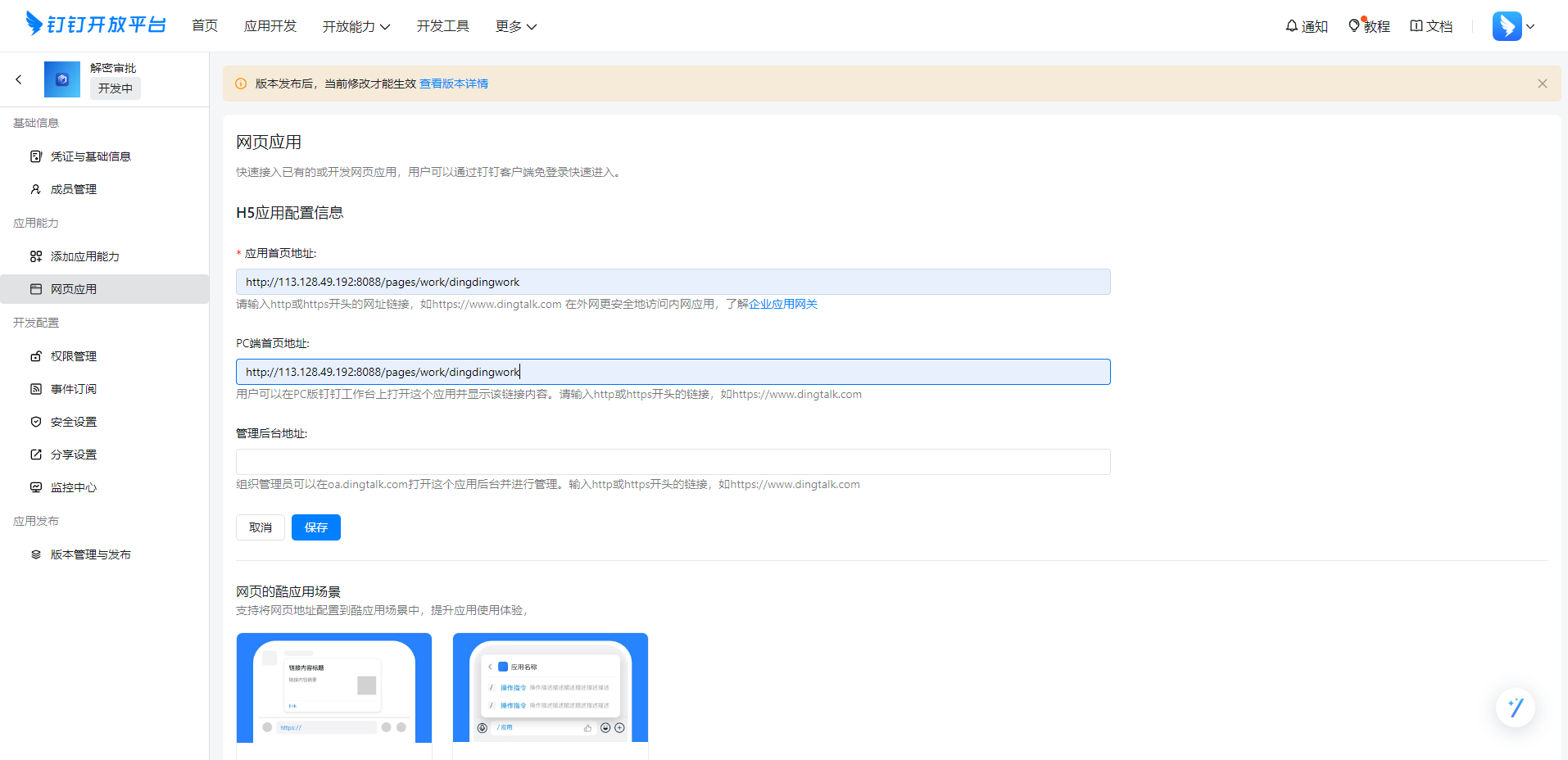
填寫H5應用程式設定信息
應用程式首頁網址填寫格式為:
http://伺服器公網IP:8088/pages/work/dingdingwork
PC端首頁位址填入格式為:
http://伺服器公網IP:8088/pages/work/dingdingwork
管理後台地址依需求填寫即可。填寫完成後,點選「儲存」按鈕。
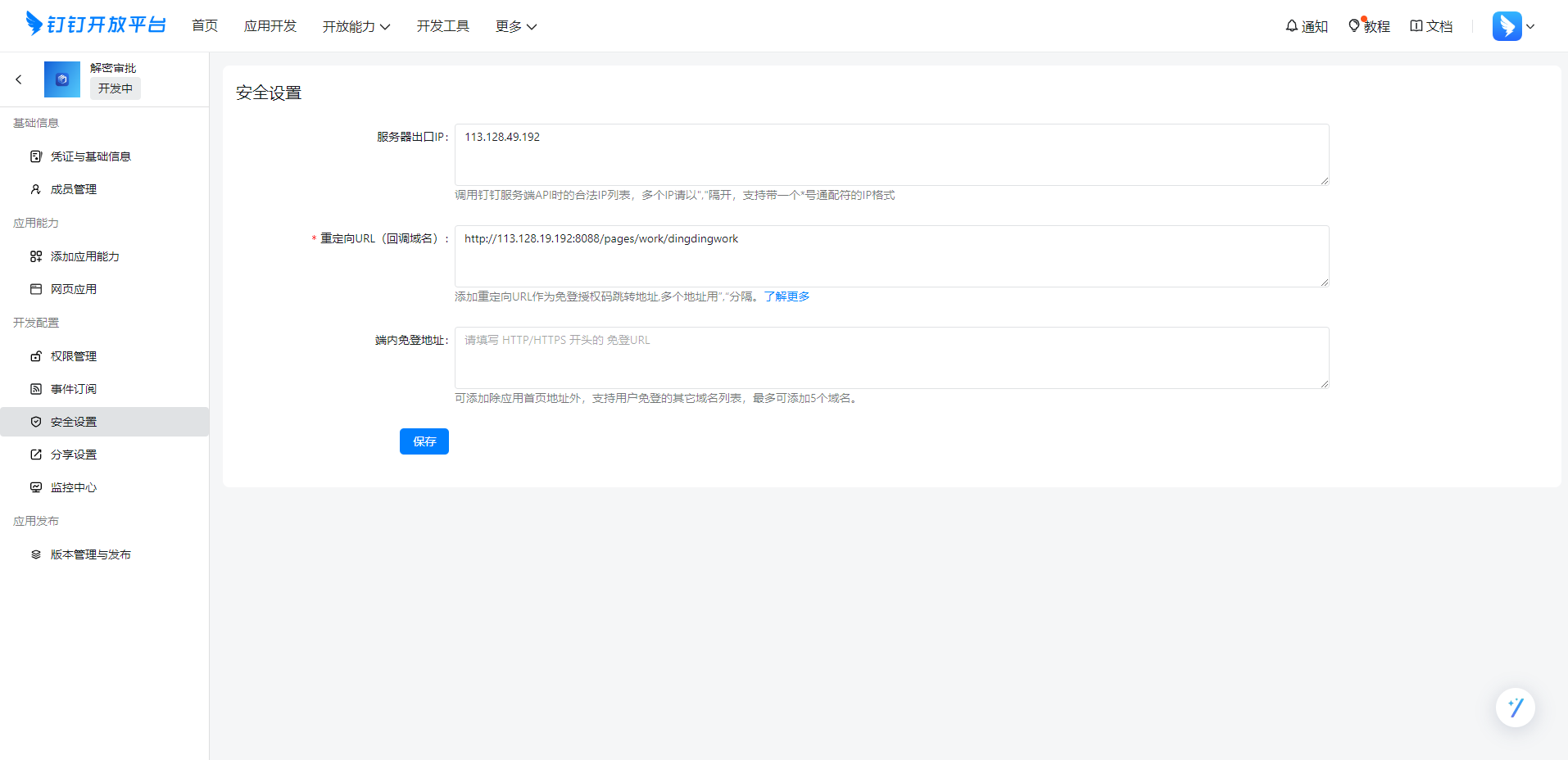
安全設定。點選「安全設定」選單,填寫伺服器出口IP,支援填寫多個,依實際狀況填寫。重定向URL填寫格式:http://伺服器公網IP:8088/pages/work/dingdingwork,端內免登入地址依需求填寫即可,最後點選「儲存」按鈕。
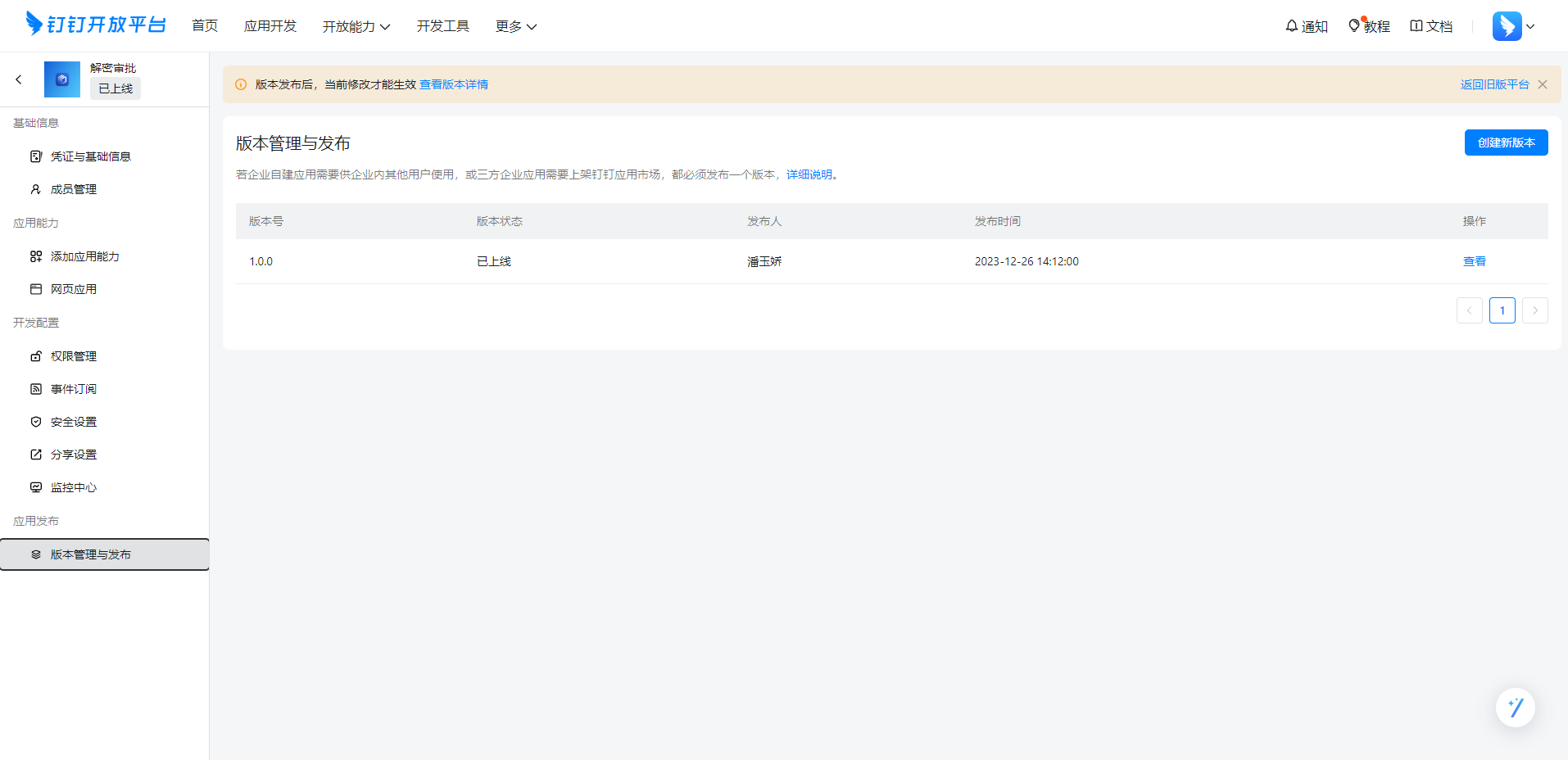
發布版本
完成以上操作後,最後進行版本發布。點擊“版本管理與發布”按鈕,點擊右上角“創建版本”按鈕,填寫版本詳情,根據自己所需填寫應用版本號和版本描述,選擇應用可用範圍,最後點擊“保存”按鈕,再點擊“直接發布”,發布成功。
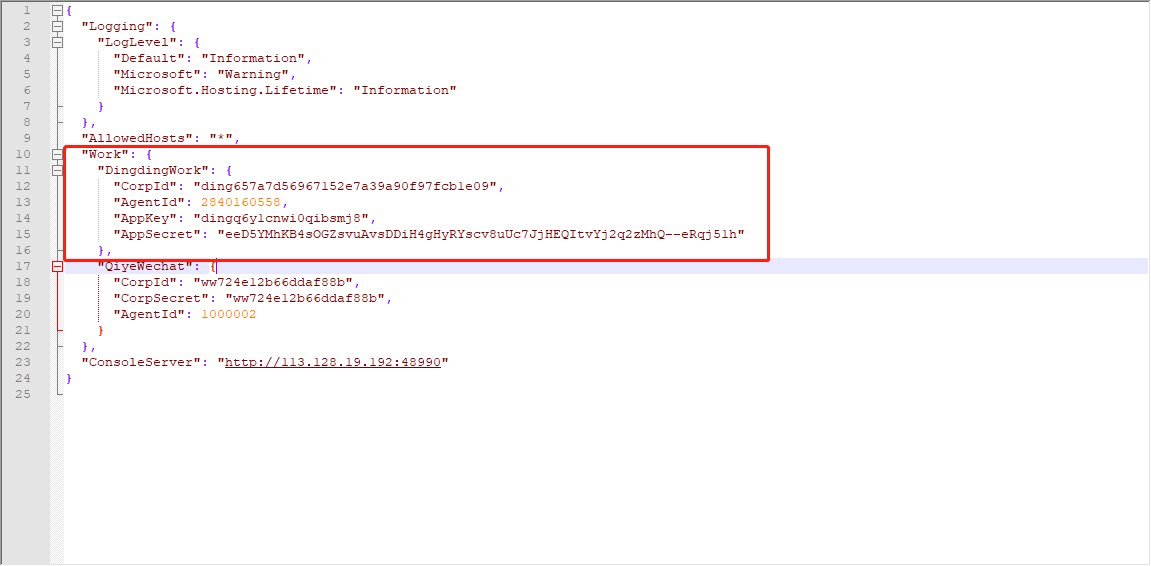
配置WebApproval服務
進入WebApproval服務文件目錄下開啟appsettings.json檔案設定釘微應用程式訊息,將預先記錄好的公司編號、AgentId、AppKey、AppSecret依序填寫即可(Client ID對應應用密鑰,Client Secret對應應用程式秘密)。
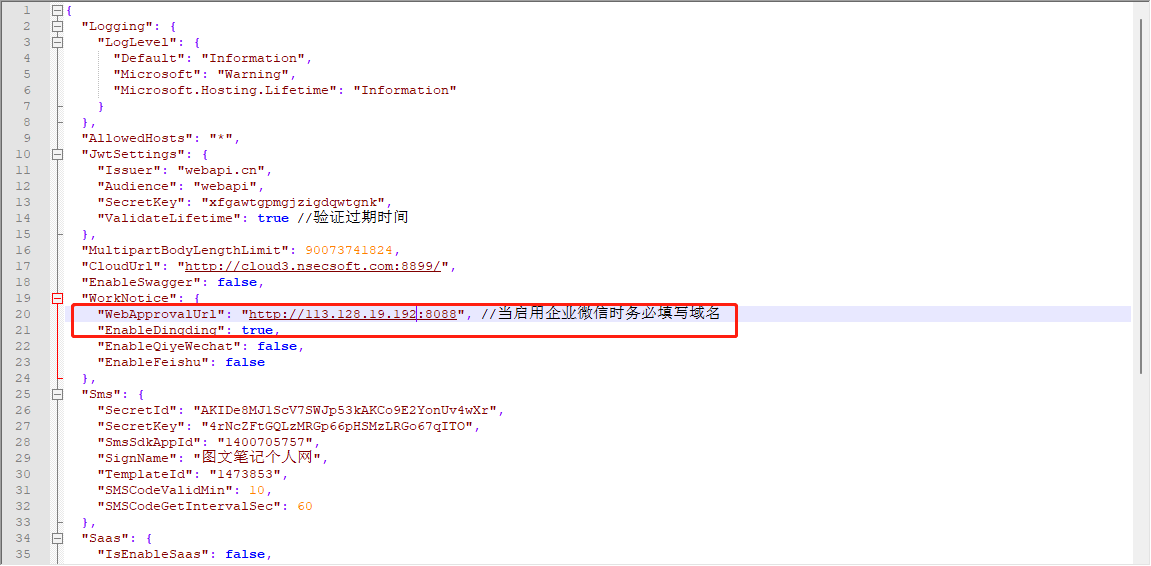
設定ConsoleServer服務
進入ConsoleServer資料夾目錄下,開啟appsettings.json文件,修改設定WebApproval服務位址,EnableDingdin改為:true ,修改後儲存。
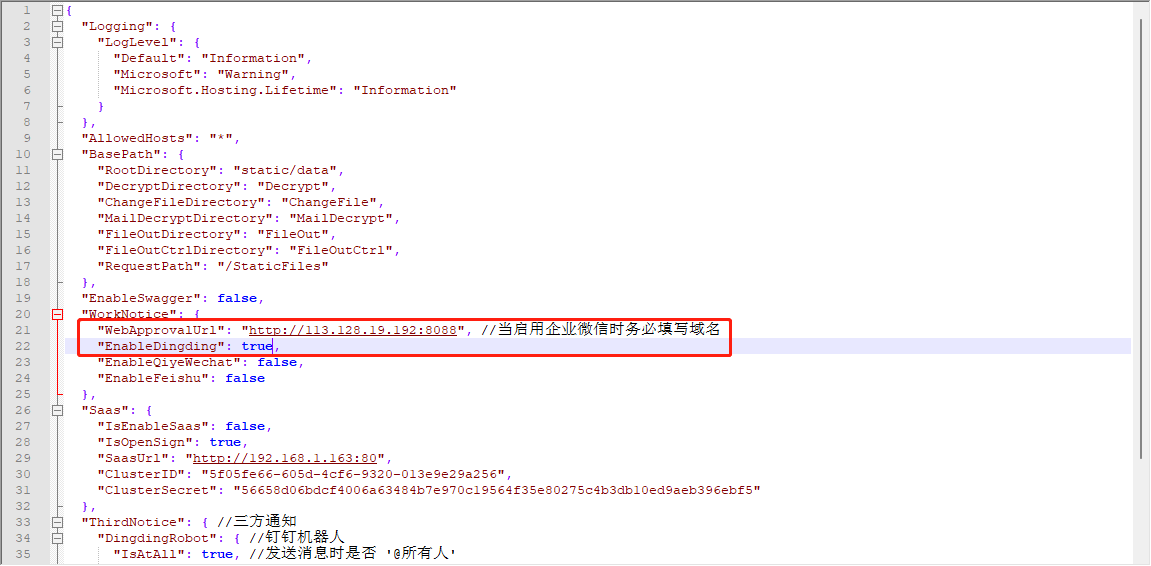
配置ZenServer服務
進入ZenServer資料夾目錄下,開啟appsettings.json文件,修改設定WebApproval服務位址,EnableDingdin改為:true,修改後儲存。
登入釘釘,點擊“工作台”,選擇“全員”,點擊“新增”按鈕,搜尋建立的微應用程式名稱,點擊“新增”按鈕,新增應用程式。
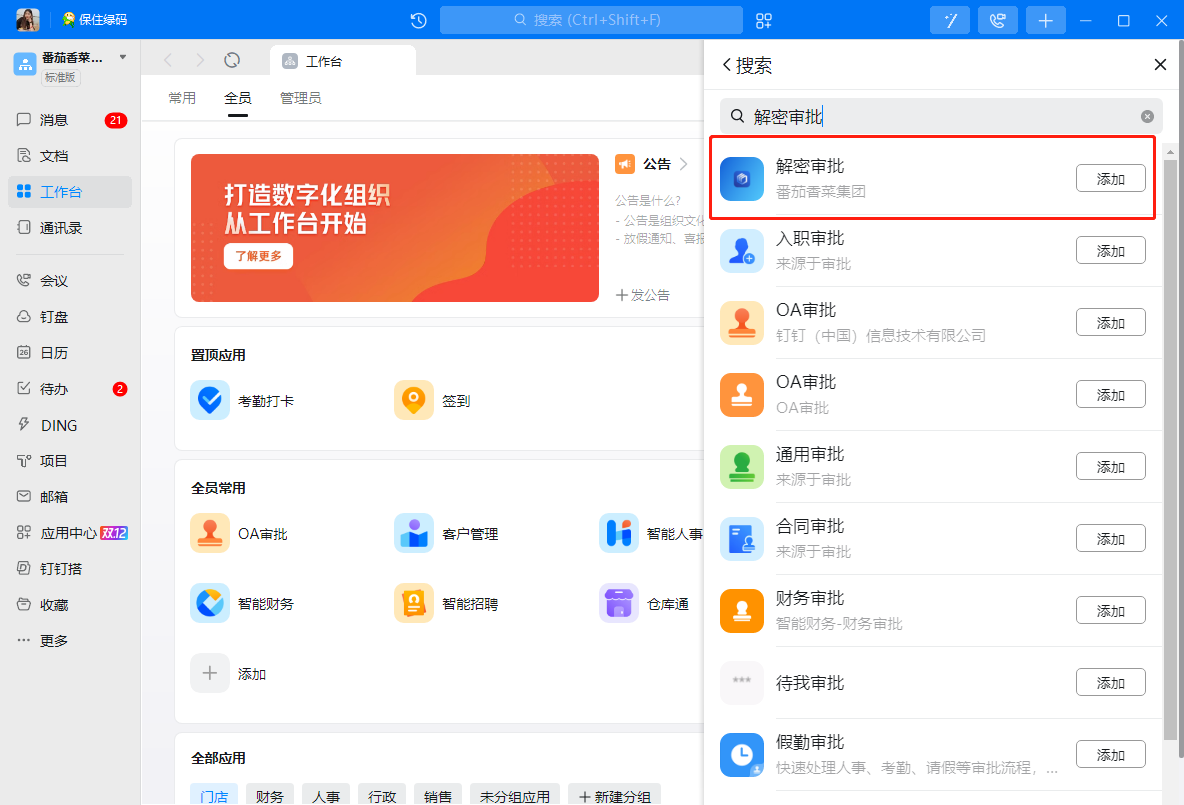
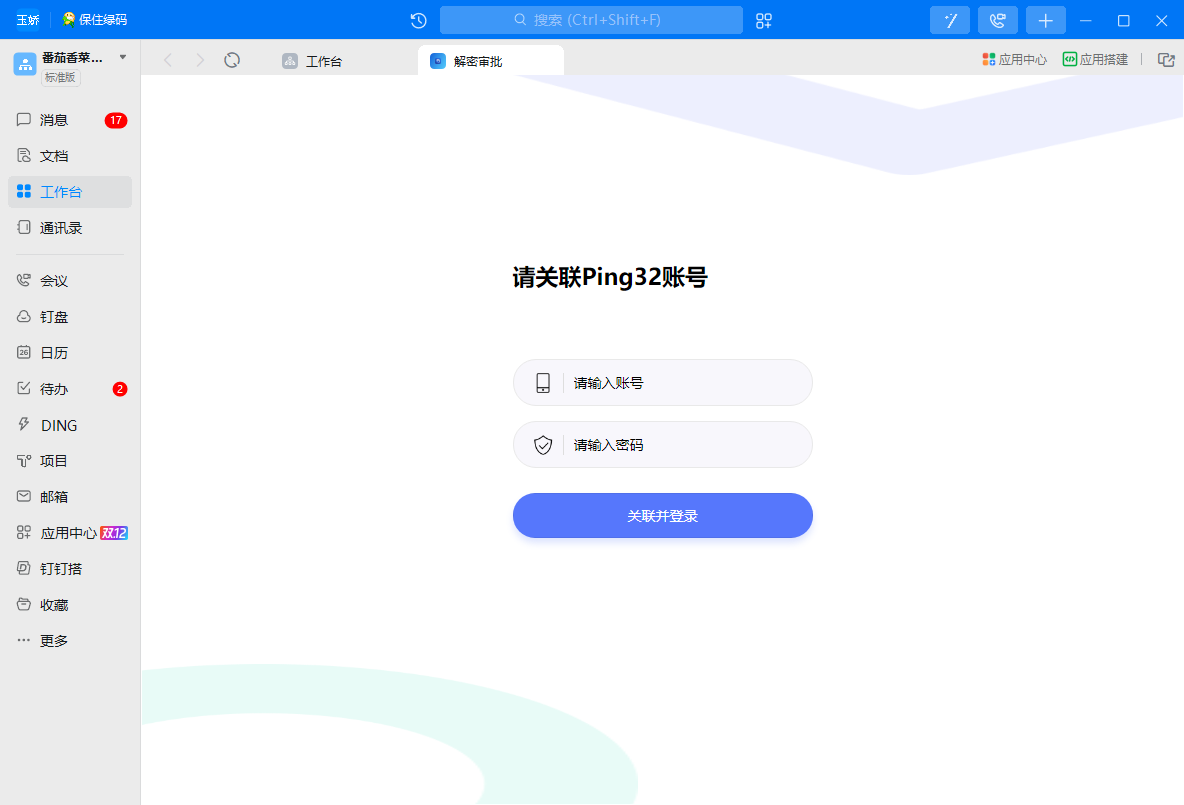
新增完成後,開啟應用,登入審核管理員帳戶,進入應用程式介面。
注意:需要開放 傳輸控制協定:48990 、以及WebApproval服務端口預設端口:8088。

 洞察眼MIT系統


微信掃一掃聯絡售前工程師


 冀公網安備13019902001038號