
本文為您提供 “電腦加密方法” 相關的內容,其中有: “電腦想加密?6個電腦加密方法教你,輕鬆加密電腦!快碼住”, “電腦加密怎麼設定?6個電腦加密方法教你,一鍵加密電腦!”, “電腦加密怎麼設定?全新六大電腦加密方法,保護企業資料安全”, “電腦加密怎麼設定?快試試這6個電腦加密方法,簡單又實用”, “電腦想加密?分享五個簡單高效的電腦加密方法,快碼住學起來”, “怎麼將辦公電腦加密?分享幾個好用的電腦加密方法,建議碼住”, “電腦也想加密?教你五個好用的電腦加密方法,快碼住!”, “電腦加密怎麼設定?分享幾個簡單的電腦加密方法,快碼住!”, “電腦加密怎麼設定?6個電腦加密方法教你,碼住學起來!”, “電腦加密怎麼設定?教你幾個電腦加密方法,簡單好上手!碼住”, “電腦加密怎麼設定?推薦幾個超好用的電腦加密方法,快試一試”, “電腦怎麼加密?分享五個簡單的電腦加密方法,實用又方便!碼住”, 等內容。。文章摘要:
1.電腦想加密?6個電腦加密方法教你,輕鬆加密電腦!快碼住
“王總,出事了!筆記型電腦丟了!”
銷售總監老王出差途中,裝著公司核心客戶資料、未公開的投標方案和產品報價的筆記型電腦,竟然不翼而飛。消息傳回公司,管理層瞬間炸開了鍋。這不僅是一台電腦的損失,更可能意味著商業機密的洩漏、客戶的流失,甚至可能為公司帶來毀滅性的打擊。
這樣的場景,在今天這個資訊時代,可能發生在任何一家企業。電腦,作為我們日常辦公的核心工具,儲存企業的命脈。如何保護這些數位資產,防止它們因意外或惡意行為而洩露?加密,無疑是最堅固的防線。
今天,我們就來聊聊6個實用的電腦加密方法,從簡單到專業,總有一款適合你。

方法一:BIOS/UEFI 密碼-電腦啟動的第一道門鎖
這就像是你家單元樓下的門禁。BIOS/UEFI是電腦啟動時最先執行的程序,給它設定密碼,表示沒有這個密碼,作業系統都無法載入。
操作方式:開機時按特定鍵(如Del, F2, F10)進入BIOS/UEFI設置,在「Security」選項中設定管理員或啟動密碼。
優點:操作簡單,能有效防止未授權人員開機使用你的電腦。
局限:這只是一道「開機鎖」。如果小偷夠專業,將硬碟拆下來裝到另一台電腦上,裡面的資料仍能被輕易讀取,形同虛設。

方法二:作業系統自備全碟加密-為整個硬碟上鎖
這好比是給你家的防盜門上了鎖。無論是Windows的BitLocker或是macOS的檔案保險箱(FileVault),都能對整個硬碟進行加密。
操作方式:在系統設定中開啟,整個硬碟的資料都會被加密。
優點:即便電腦遺失、硬碟被拆,沒有密碼也無法讀取任何數據,有效防止了因設備遺失造成的實體資料外洩。
局限:它只在電腦關機狀態下提供保護。一旦使用者登入系統,所有文件都是解密可用的,無法防止員工透過微信、郵件、USB等方式將文件有意或無意地洩漏出去。

方法三:企業級智慧透明加密-防洩密的終極答案
前面的方法解決了「設備防盜」的問題,但無法解決「資料防漏」的難題。對企業而言,最大的風險往往來自內部。這時,就需要一套專業的企業級解決方案。以洞察眼MIT系統為例,它提供了一個完全不同維度的加密思路——透明加密。
什麼是透明加密?
簡單來說,就是「加密於無形,解密於無感」。員工在公司電腦上正常辦公,建立文件、編輯表格,所有操作和以前一模一樣,感覺不到任何加密的存在。但實際上,在文件保存的那一刻,系統已經在底層自動加密。這些加密檔案只有在公司授權的環境內才能正常打開,一旦被非法帶出公司,就會變成一堆無法讀取的亂碼。

它如何實現企業級的全面防護?
從「人防」到「技防”:不再依賴員工的自覺性。系統強制、自動地對核心資料進行加密,從源頭杜絕了洩密可能。
文件操作可追溯:詳細記錄員工對文件的建立、修改、複製、刪除等操作,保護企業重要文件的安全性和完整性,一旦出現問題可迅速追溯源頭,還可設定文件操作權限,進一步加強文件管理。

外發文件也能「遙控”:需要傳送文件給客戶怎麼辦?透過其“文件安全外發”功能,可以產生受控的外發文件。你可以設定該文件的開啟次數、有效期限,甚至可以禁止對方列印、複製和截圖,並打上訪客的浮水印。即使文件發出去了,掌控權依然在你手中。

智慧識別,精準加密:對於企業而言,並非所有文件都需要加密。還能做到“智慧加密”,它能自動辨識文件中是否包含「報價」、「合約」、「核心代碼」等敏感內容,並且只對這些高價值文件進行加密,做到精準防護,不影響效率。

方法四:虛擬加密磁碟-建立一個電腦裡的「保險箱”
這種方法就像在你的辦公室裡放一個高強度的保險箱。你可以使用VeraCrypt等工具,在電腦上建立一個加密的「容器」文件,它載入後就像一個普通的USB或硬碟分割區。
操作方式:建立一個指定大小的加密卷,設定密碼。使用時“加載”它,用完後“卸載”,所有存入其中的文件都會被強力加密。
優點:安全性極高,適合存放最核心、最私密的少數文件。
局限:操作繁瑣,每次使用都需要手動加載和卸載,不適合團隊協作和日常辦公,無法在企業內大規模推廣。
方法五:壓縮包加密-臨時打包的「密碼袋”

這是我們最常用的方法之一,相當於把一堆文件放進一個文件袋,再用密碼封口。
操作方式:使用WinRAR、7-Zip等壓縮軟體,在建立壓縮包時,設定一個加密密碼。
優點:能一次加密多個文件,並且可以壓縮體積,方便透過網路傳輸。
局限:非常不便於日常辦公。每次編輯檔案都需要解壓縮、修改、再壓縮加密,工作效率極低。而且,它完全依賴員工手動操作,無法形成統一的安全策略。
方法六:雲端加密-把資料交給「雲端管家”
將文件儲存在主流的雲端硬碟服務商(如阿里雲盤、百度網盤企業版等),也是一種加密方式。這些服務商通常會對儲存在你伺服器上的資料進行加密。
操作方式:將檔案上傳到雲端盤即可。
優點:隨時隨地訪問,便於共享,且服務商提供了基礎的資料安全保障。
局限:你將資料安全的部分控制權交給了第三方。同時,你無法管控員工將公司文件上傳到他們的個人雲端盤,這本身就是一個巨大的洩密隱患。

總結
回顧老王的遭遇,如果他的電腦只是設定了BIOS密碼或BitLocker,一旦電腦在開機狀態下被盜,資料外洩風險依然很高。而如果公司部署了像洞察眼MIT系統這樣的透明加密方案,那麼即使電腦遺失,竊取者拿到的也只是一堆毫無價值的加密數據,公司的核心機密將安然無恙。
對企業管理者而言,資料安全不是一選題,而是一道必答題。與其在洩密事件發生後追悔莫及,不如從現在開始,為企業的數位資產建立一道堅不可摧的「加密防線」。從基本的系統加密到專業的防洩密系統,選擇適合您企業的加密策略,讓資料安全成為企業發展的堅實後盾。
2.電腦加密怎麼設定?6個電腦加密方法教你,一鍵加密電腦!
“就因為銷售帶走的一台筆記型電腦,我差點破產!”
說這話的,是我的朋友老王。他開了一家設計公司,上個月,一個核心銷售人員離職,順手帶走了他日常使用的筆記型電腦。老王當時覺得,一個人走了就走了,電腦裡也沒什麼。
結果,不到半個月,他發現好幾個跟進已久的重點客戶,突然間都選擇了和他最大的競爭對手合作。後來才輾轉得知,那台電腦裡,存著公司所有的客戶資料、報價底線和未公開的設計方案。競爭對手拿到後,輕易地就「截胡」了。
“那一單,我損失了至少三百萬!公司的流動資金差點就斷了!”老王每次說起這事,都搥胸頓足。
老王的故事不是個例。在數位化辦公的今天,電腦就是企業的「行動保險箱」。但如果這個保險箱沒有上鎖,那它就只是一個誰都能打開的“普通櫃子”,裡面的核心數據、客戶資訊、財務報表,隨時都可能被窺探、被竊取。
那麼,電腦到底該如何加密呢?其實並不複雜。今天,我就為您介紹6個電腦加密的方法,從個人到企業,總有一款適合您。

1. 最省心的「系統自備」加密法
這就像您買房子自備的防盜門,雖然簡單,但卻是第一道有效防線。
Windows系統的BitLocker:如果您的電腦是Windows專業版或企業版,恭喜您,微軟已經為您準備了強大的全碟加密工具。只需在控制面板中找到它並啟用,它就會將您的整個硬碟加密。
macOS系統的FileVault:蘋果用戶同樣有自備的福利。開啟“系統偏好設定”裡的“安全性與隱私”,就能找到FileVault。
工作原理:這種方法會為您的整個硬碟上鎖。電腦一旦遺失或被盜,就算小偷把硬碟拆下來,沒有您的開機密碼或恢復金鑰,裡面的資料在他看來就是一堆亂碼。
優點:免費、穩定、與系統無縫整合。
缺點:萬一忘記密碼和恢復金鑰,連您自己都可能無法存取資料。

2. 給「機密文件」單獨上鎖法
如果說系統自備加密是把整個家鎖進保險庫,那麼這種方法更像是給您家裡的「書房」或「保險箱」單獨上一把鎖。
Windows系統就內嵌了名為EFS(Encrypting File System)的功能。您只需右鍵點擊想要加密的檔案或資料夾,選擇“屬性”->“高級”,然後勾選“加密內容以便保護資料”。
工作原理:這種加密是跟您的用戶帳戶綁定的。只有登入您的帳戶,才能正常存取這些文件。其他人,即便是同一台電腦上的其他用戶,也無法開啟。
優點:非常靈活,可以按需加密,不影響其他文件的使用。
缺點:如果您的Windows帳號密碼被破解,那麼這把鎖就形同虛設了。

3. 「打包帶走」的保險箱加密法
您一定用過壓縮軟體,例如WinRAR或7-Zip。但您可能不知道,它們也是強大的加密工具。
當您需要透過郵件或USB發送一份敏感文件(例如合約、財務資料)時,可以先將其壓縮,並在壓縮選項中設定加密密碼。
工作原理:這相當於把您的文件放進一個便攜的密碼箱裡。對方拿到這個「箱子」後,必須輸入正確的密碼才能打開。
優點:非常適合文件傳輸場景,跨平台通用,簡單快速。
缺點:安全性完全依賴密碼強度,且需要手動操作,容易遺忘,不適合對需要頻繁編輯的文件進行加密。
4. 「憑空創造」一個加密保險箱法
市面上有一些專業的第三方加密軟體,例如VeraCrypt。這類工具能做的,就是在您的電腦上建立一個「虛擬的加密磁碟」。
工作原理:它會產生一個文件,這個文件可以被「掛載」成一個新的磁碟分割(例如E碟、F碟)。您可以像正常使用U盤一樣,把機密文件都放進去。用完後,「卸載」這個分割區,它就變回一個普通的文件,沒有密碼誰也打不開。
優點:安全性極高,甚至支持創建「隱藏卷」以實現「無法否認」的保護。
缺點:需要額外安裝軟體,對於不熟悉電腦操作的員工來說,有一定學習成本。
5. 開機第一道「門鎖」-BIOS/UEFI密碼
這是硬體等級的防護,也是最容易被忽略的防線。
工作原理:在電腦啟動時,按特定鍵(通常是F2、F12或DEL)進入BIOS/UEFI設定介面,您可以設定一個開機密碼。設定後,每次開機都必須先輸入這個密碼,然後才能進入Windows或macOS系統。
優點:能有效防止他人透過USB或光碟啟動您的電腦,從而繞過作業系統密碼。
缺點:這把鎖只防「君子」不防「小人」。對於懂技術的人來說,可以透過拆機為主機板放電來清除密碼。更重要的是,如果硬碟本身沒有加密,小偷依然可以拆走硬碟讀取資料。

6. 企業級「防洩密管家」-洞察眼MIT系統
說到這裡,您可能會發現,上面五種方法,或多或少都依賴員工的自覺性和專業能力。老闆無法確定員工是否都設定了BitLocker,也無法保證他們都使用了強密碼,更無法控制他們把文件拷出去的行為。
對企業而言,資料安全是一個管理問題,而不僅僅是技術問題。這時候,就需要一個「大管家」來系統性地解決。洞察眼MIT系統就是這樣的企業級解決方案。
它不像一個單純的“鎖”,而更像一套部署在您整個企業內部的“智慧安防系統”。
它會自動給所有文件“隱形”加密:系統在後台默默工作,無論是新建的Word文檔,還是剛儲存的設計圖,都會被自動加密。員工在使用時完全感覺不到,和正常操作一模一樣。但這些文件一旦被非法帶出公司,在外部電腦上打開就是一堆亂碼。

它能聰明地識別並控制「誰能做什麼”:您可以輕鬆設定規則。例如,研發部的核心程式碼,只有特定的幾個工程師能看,並且禁止截圖和列印;財務部的報表,只有管理階層能查閱。

它能管住所有「出口”:员工想通过U盤、电子邮件、网盘、甚至微信发送文件?系统会根据您的策略进行判断。非法的、越权的外发行为会被直接阻止,并记录在案。

它能記錄一切,讓洩密無處遁形:所有員工對文件的操作行為,都會被詳細記錄。一旦發生像老王公司那樣的「截胡」事件,您不再需要猜測,只需打開日誌,就能清晰地追溯到是誰、在什麼時間、透過什麼方式洩露了文件。

對於企業老闆和管理層來說,這套系統最大的價值在於,它將數據安全的責任從“依賴個人”轉變為“依靠制度和技術”,實現了從源頭加密、過程可控到事後可追溯的全方位防護,讓您真正高枕無憂。
結語
保護數據,就是保護企業的生命線。從個人使用者到企業管理者,我們都需要認真看待電腦加密。對於中小企業而言,與其在洩密發生後追悔莫及,不如從現在開始,選擇一個專業的“防洩密管家”,為您的數位資產建立一座堅不可摧的堡壘。
3.電腦加密怎麼設定?全新六大電腦加密方法,保護企業資料安全
在數位化浪潮席捲全球的今天,電腦早已不是簡單的辦公室工具,而是企業最核心的「資料金庫」。這裡面,存放著關乎企業命脈的客戶名單、財務數據、研發成果和市場策略。試想,如果這個「金庫」沒有上鎖,會發生什麼事?或許是一次偶然的電腦失竊,導致整個專案方案落入對手囊中;或許是員工無意間的一次文件誤傳,引發軒然大波,讓企業信譽和經濟遭受雙重打擊。
這不是杞人憂天。不久前,某知名電商公司就因內部員工透過U盤拷貝了大量未經加密的會員資料並私下售賣,導致了嚴重的用戶隱私洩露事件,公司不僅面臨巨額罰款,品牌形像也一落千丈。這個血淋淋的教訓警告我們:為電腦資料加密,就是為企業的未來發展設定一道最關鍵的安全防線。
但別擔心,電腦加密並非遙不可及。接下來,我將為您揭示六種全新的、由淺入深的電腦加密方法,幫助您的企業從源頭鎖住風險,輕鬆守護資料安全!

方法一:企業級「資料堡壘」-部署專業的終端資料防洩密系統
當資料安全上升到企業策略高度時,單一的加密措施往往顯得力不從心。您需要的,是一套能涵蓋資料產生、流轉、儲存、外發全生命週期的「資料堡壘」。洞察眼MIT系統正是為此而生的專業解決方案。它不再是被動地等待風險發生,而是主動建立一個讓資料「出不去、拿不走、看不懂、可追溯」的安全閉環。
應用故事:
高新科技企業,最頭痛的就是核心研發程式碼和設計圖的保護。自從部署了洞察眼MIT系統後,所有工程師電腦上的程式碼和圖紙在創建時即被「透明加密」。這意味著,文件在公司內部可以順暢地呼叫、編輯,和加密前毫無區別,員工幾乎感覺不到它的存在。但只要有人試圖透過USB、網路聊天工具或私人信箱將文件帶出公司,文件就會立刻變成一堆無法開啟的亂碼。此外,系統還能禁止高風險的截圖、錄影行為,並對所有檔案操作留下詳細日誌。從此,研發部門再也不用擔心「內鬼」洩密,可以安心投入創新工作。
核心優勢:
主動防禦,防患未然:它並非簡單地加密某個文件,而是從作業系統底層出發,對資料進行全方位、強制性的保護,從根源上杜絕了洩密的可能性。

智能透明,不影響效率:採用「透明加密」技術,在後台默默守護,不改變員工原有的工作流程與軟體使用習慣,實現了安全與效率的完美平衡。

權限精控,權責分明:可以像劃分「保險箱」隔間一樣,為不同的人員設定不同的文件存取權限。例如,銷售只能看報價單,但不能修改;專案經理可以編輯方案,但無法列印。

審計追溯,瞭如指掌:強大的日誌審計功能,讓每一次資料流都有跡可循。誰在何時、何地、對哪個文件做了什麼,都一目了然,為事後追責提供了鐵證。

對於任何一個將數據視為核心競爭力的企業而言,部署這樣一套系統,無疑是當下最明智、最一勞永逸的投資。
方法二:系統內建的「安全衛士」-BitLocker 與FileVault
無論是Windows還是Mac,作業系統都為您準備了強大的「看家本領」。
Windows的BitLocker:如果您使用的是Windows專業版或更高版本,可以在「控制台」中找到它。啟用BitLocker能將整個硬碟加密,即使電腦被盜,硬碟被拆走,沒有密碼,資料安然無恙。
Mac的FileVault:蘋果用戶則可在「系統偏好設定」的「安全性與隱私」中開啟FileVault。它同樣能為您的啟動磁碟提供堅固的加密保護。
這兩種方法是保護電腦實體安全的第一道防線,設定簡單,強烈建議所有使用者開啟。

方法三:創建隨身「加密保險箱」-VeraCrypt
這是一個備受技術專家推崇的免費開源工具。VeraCrypt可讓您在硬碟上建立一個或多個加密的“虛擬磁碟”,也稱為“容器”。
使用場景:
您可以建立一個50GB的加密容器,專門用來存放本年度所有財務報表和合約。平常這個容器是隱藏的,當您需要工作時,透過該軟體載入它並輸入密碼,電腦裡就會出現一個像U盤一樣的新盤符。您可以正常地在裡面存取、編輯文件。工作結束後,卸載該容器,它就會再次“隱身”,萬無一失。這種方法非常適合將敏感資料和普通文件隔離存放。
方法四:行動辦公的「裝甲U盤」-硬體加密儲存設備
對於經常需要攜帶資料外出的員工,例如審計、銷售或顧問,一個普通的U盤就是一顆「定時炸彈」。此時,硬體加密USB或行動硬碟是絕佳選擇。
這類設備(如Kingston IronKey, Apricorn Aegis系列)自備實體密碼鍵盤或指紋辨識模組。每次使用前,必須先在盤體上輸入密碼或驗證指紋才能解鎖。所有存入的資料都會被裝置內建的加密晶片自動加密。它的優勢在於:
獨立於電腦:加密過程不依賴電腦軟體,杜絕了在不安全的電腦上被竊取密碼的風險。
防暴力破解:通常在連續輸錯密碼達到一定次數後,設備會自動銷毀數據,確保資訊不會外洩。

方法五:雲端的「加密信匣」-端對端加密雲端存儲
如今,許多企業都使用雲端盤來同步和分享文件,但這也帶來了新的洩密風險。選擇一個注重安全的雲端服務至關重要。
您可以選擇那些提供「零知識」或「端對端加密」的雲端儲存服務(如Tresorit, pCloud等)。這類服務確保了您的檔案在上傳前就在您的電腦上完成了加密,並且只有您自己掌握金鑰。雲端服務供應商本身也無法解密和窺探您的數據,從而為您的雲端資料提供了最高等級的隱私保護。
方法六:郵件和分享的「臨時安全鎖」-檔案壓縮加密
當您需要透過郵件、微信等方式暫時發送一份敏感檔案時,一個簡單的壓縮包加密就能解決大問題。
無論是WinRAR, 7-Zip或Bandizip,這些主流壓縮軟體都提供了強大的AES-256加密演算法。在壓縮檔案時,只需勾選加密選項並設定強密碼。這樣,即便郵件被錯誤的人收到,或傳輸過程被截獲,沒有正確的密碼,文件也形同廢紙。這是一個非常實用且靈活的日常加密技巧。

結語
資料安全的戰場,沒有硝煙,卻關係到企業的生存。從簡單易行的系統自備加密,到靈活便捷的壓縮加密,再到堅不可摧的硬體加密和全面防護的洞察眼MIT系統,每一種武器都有其獨特的價值。
請立即行動起來,審視您企業的資料安全現狀,選擇最適合您的加密策略組合,為您的「資料金庫」鑄就一道堅不可摧的城牆,讓企業在激烈的市場競爭中,無後顧之憂,安心前行!
4.電腦加密怎麼設定?快試試這6個電腦加密方法,簡單又實用
寶子們,在如今這個資訊如潮水般奔湧的時代,電腦裡存著太多關鍵玩意兒啦,像重要的工作資料、私密的照片視頻啥的。
要是這些資料外洩出去,那麻煩可就大了!所以,給電腦加密那是相當有必要。
不過,好多人一想到加密就頭痛,覺得操作複雜得很。別慌別慌!今天我就來跟大家分享6個超簡單又實用的電腦加密方法,不管你是電腦小白還是技術達人,都能輕鬆上手,給你的電腦資料穩穩上把「安全鎖」!
一、系統自帶加密功能
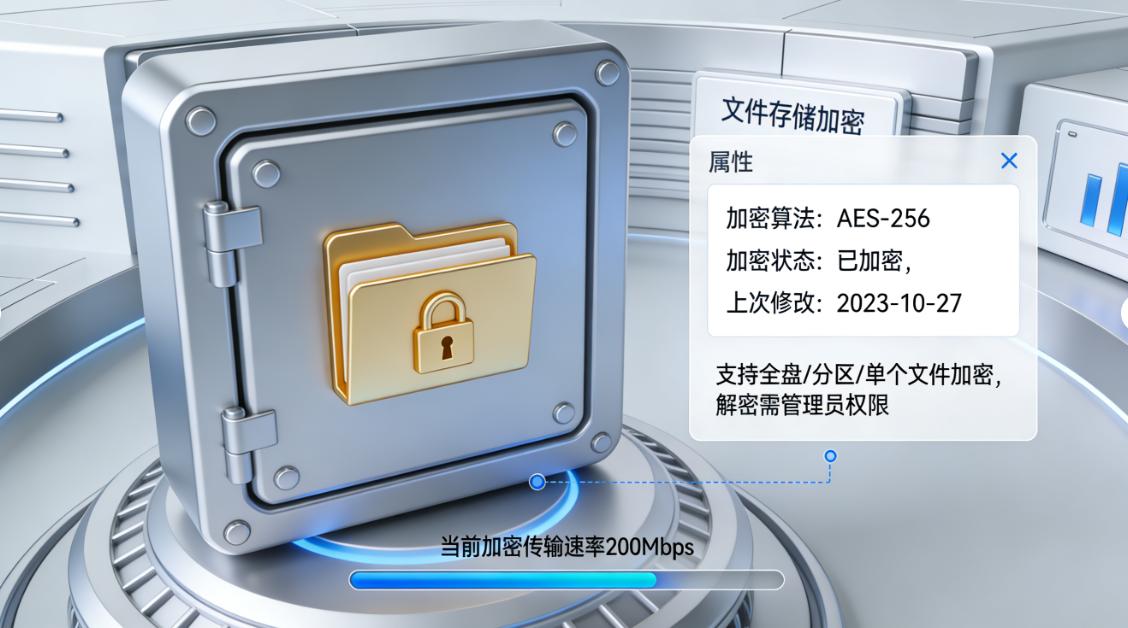
Windows系統其實自備了加密功能喔。打開“此電腦”,找到要加密的資料夾,右鍵點擊選擇“屬性”,在“常規”選項卡里點擊“高級”,勾選“加密內容以便保護資料”,然後點擊“確定”就完成啦。
這個功能主要利用系統本身的加密機制,對資料夾內的檔案進行加密處理。加密後,只有目前登入系統的使用者才能正常存取該資料夾內容,其他使用者即使登入系統也無法查看。不過這個功能對系統碟加密效果有限,而且如果系統出問題,恢復資料可能有點麻煩。
不過對於一些普通重要文件,簡單設定一下,也能起到一定的防護作用,例如防止家人或同事誤操作查看自己的私人文件。
二、部署洞察眼MIT系統
如果是企業用戶,部署該系統是個超棒的選擇。它可不只是簡單的加密軟體,而是企業資料安全的全方位守護者。
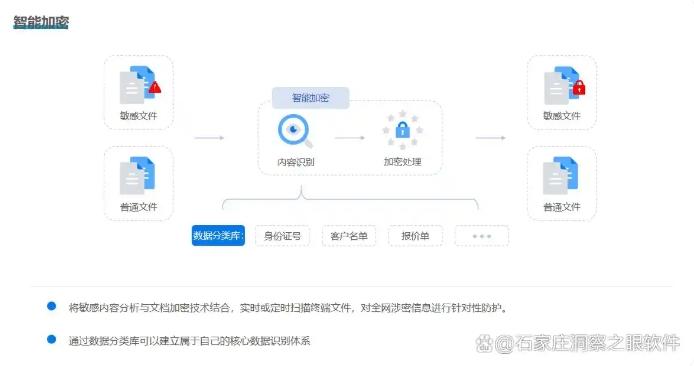
智慧加密:它採用先進的智慧加密技術,能自動辨識企業裡的敏感數據,像是核心程式碼、設計圖、財務數據等,進行高強度加密。其智慧辨識功能基於深度學習和大數據分析,能夠準確判斷哪些數據屬於敏感數據,避免遺漏重要資訊。
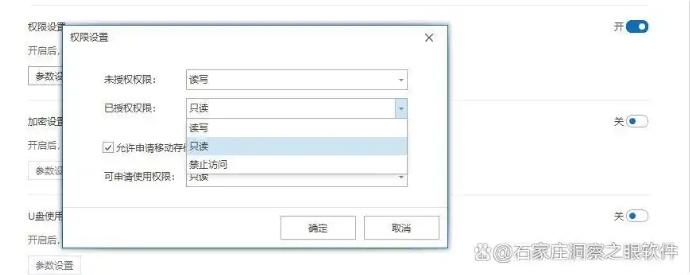
權限管理:可以根據員工的角色、部門等設定不同的存取權限。例如研發部門只能存取研發相關的加密數據,財務部門只能查看財務數據,防止資料外洩。而且權限設定非常靈活,企業可以根據自身業務需求隨時調整權限,確保資料存取的合理性和安全性。
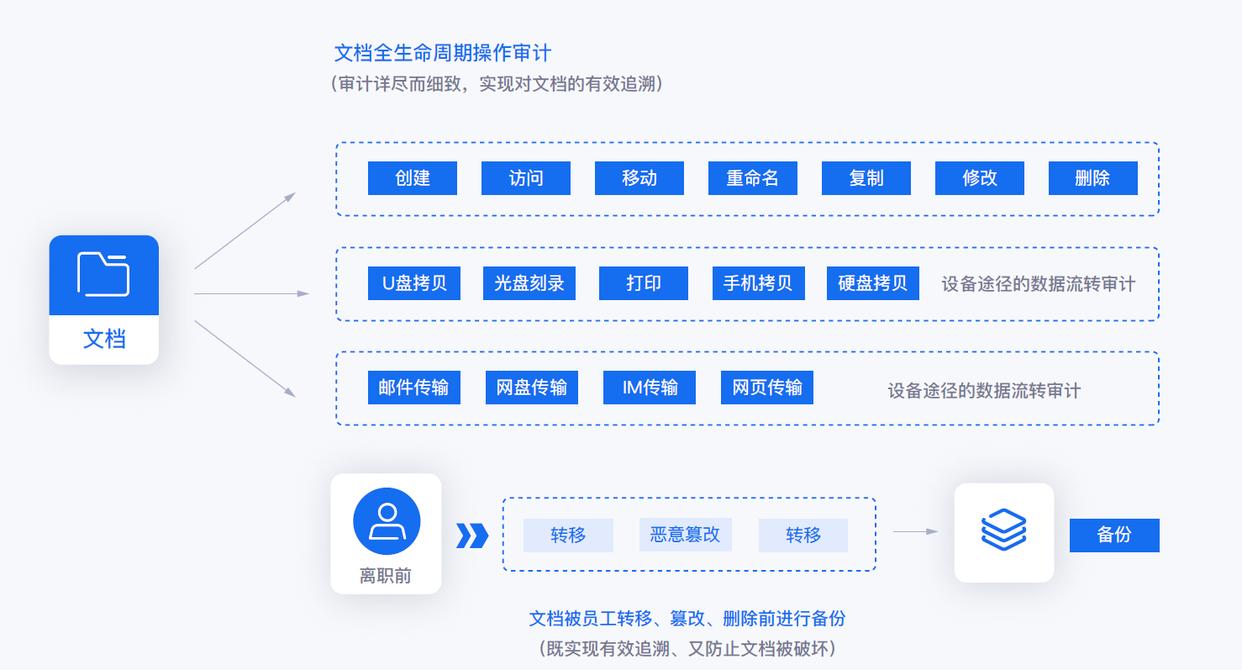
即時行為審計:能監控員工的文件操作行為,一旦發現異常,例如大量拷貝敏感文件、在非工作時間頻繁訪問重要數據等,就會實時告警並阻斷,詳細記錄操作信息,包括操作時間、操作人員、操作內容等,方便企業及時發現和處理安全風險,為企業的數據安全提供全方位的保障。
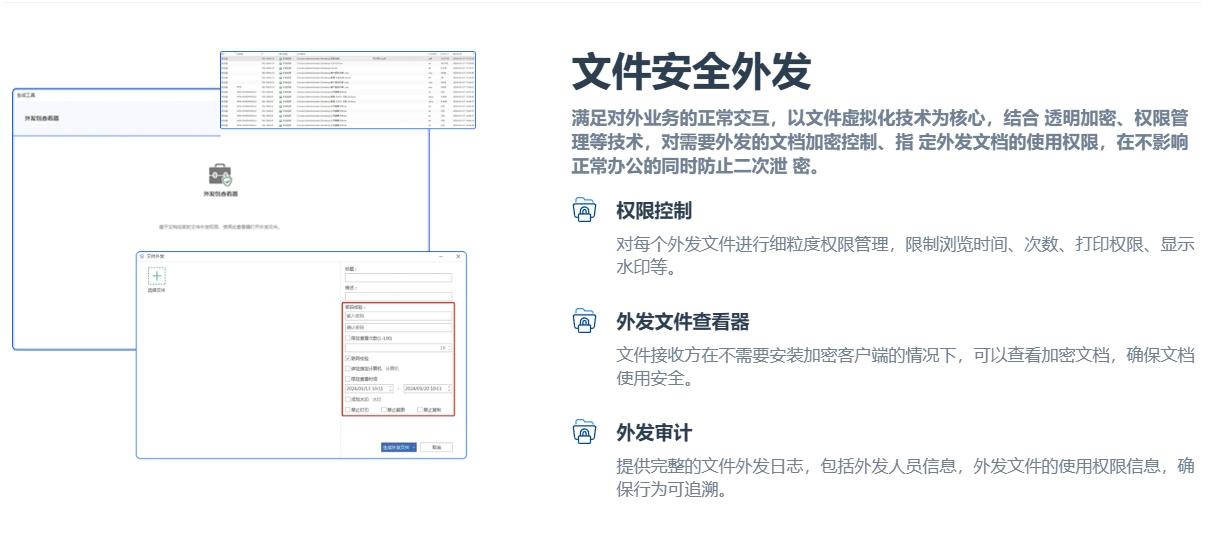
外發管控:外發文件前需經過審核流程,審核通過後可設定存取密碼、有效時長(如72 小時內有效)及開啟次數(如僅可開啟3 次),到期後文件自動失效。若發現文件發錯人,還能透過後台遠端撤回存取權限。
三、利用PGP加密電子郵件及文件
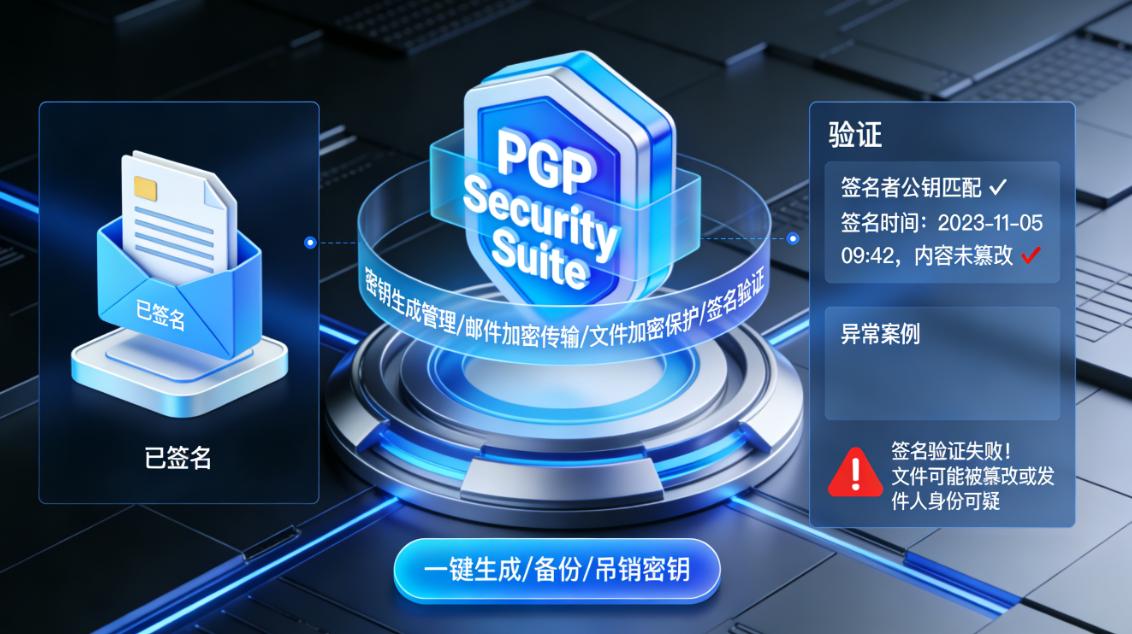
這是一款知名的加密軟體,它不僅可以將電子郵件加密,確保郵件在傳輸過程中的安全性,還能對檔案進行加密。
以文件加密為例,安裝好軟體後,右鍵點選要加密的文件,選擇PGP相關的加密選項,輸入接收方的公鑰(如果只是自己儲存,用自己的公鑰加密就行),然後設定加密強度等參數,點擊加密按鈕,文件就會被加密成密文。
在加密強度設定方面,使用者可以根據檔案的重要程度選擇不同的加密級別,重要檔案可以選擇高強度加密,確保資料萬無一失。只有擁有對應私鑰的人才能解密查看,非常適合需要安全傳輸或儲存重要文件的情況,例如企業之間傳輸合約、研發資料等,防止資料在傳輸過程中被竊取或篡改。
四、使用Veracrypt加密磁碟分割區
它是一款開源且強大的磁碟加密工具。它支援創建虛擬加密磁碟,還能對整個磁碟分割區進行加密。先下載安裝好軟體,打開軟體後點擊“建立磁碟區”,選擇“建立加密磁碟區並格式化它”,接著依照指示選擇要加密的分割區,設定加密演算法(像AES、Serpent等都很可靠)和密碼。
AES加密演算法具有高效、安全的特點,能快速對大量資料進行加密,而且破解難度極高;Serpent演算法則以其高度的安全性和抗攻擊性著稱。加密完成後,每次存取該分割區都需要輸入密碼,沒有密碼根本無法查看裡面的內容。
它還能對系統分區進行加密,在系統啟動時就需要輸入密碼才能正常進入系統,有效保護分區內的大量數據,例如整個硬碟儲存的工作資料、個人收藏等。
五、借助硬體加密設備
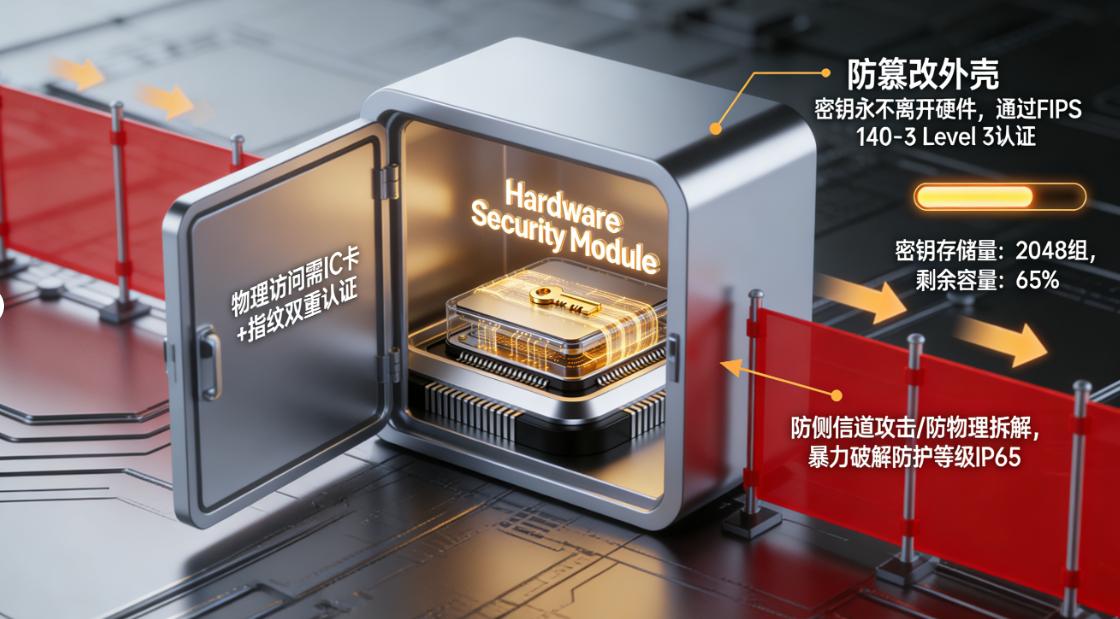
現在市面上有一些硬體加密設備,像是加密USB、加密硬碟等。這些設備內建了加密晶片,透過硬體層面的加密來保護資料。
以加密磁碟機為例,將資料儲存到加密USB磁碟時,資料會自動進行加密處理。其加密晶片採用先進的加密演算法,如國密演算法SM4等,具有較高的安全性和運算效率。使用時,需要輸入正確的密碼或透過指紋辨識等方式進行身份驗證,驗證通過後才能存取裡面的資料。
而且硬體加密設備通常具有較高的安全性,即使U盤遺失,別人也很難破解其中的數據,因為硬體加密的破解難度遠高於軟體加密,為數據安全提供了可靠的硬體保障。例如一些政府機關、金融機構等對資料安全要求極高的單位,常常會使用硬體加密設備來儲存和傳輸重要資料。
六、利用系統自帶的BitLocker To Go加密行動儲存設備
Windows系統自帶的BitLocker To Go功能可以對行動儲存設備,如USB、行動硬碟等進行加密。將行動儲存裝置插入電腦後,開啟“控制台”,選擇“系統和安全性”,點擊“BitLocker磁碟機加密”,在清單中找到對應的行動儲存設備,點擊“啟用BitLocker”。
依照指示設定密碼和恢復金鑰,選擇加密方式(如全新加密或相容模式),全新加密會對裝置上的所有資料重新加密,安全性更高,但加密時間較長;相容模式則可在不同版本的Windows系統上使用,方便資料的共用。然後點擊“下一步”開始加密。
加密完成後,每次使用該行動儲存裝置時,都需要輸入密碼才能存取裡面的數據,有效防止行動儲存裝置遺失或被盜時資料外洩。例如我們外出辦公時攜帶的裝有重要資料的U盤,使用它加密後,就不用擔心U盤遺失導致資料外洩了。
以上這6個電腦加密方法,各有各的特色與優勢,大家可以依照自己的需求選擇適合自己的方法。趕快動手試試,為你的電腦資料加上一層堅固的「安全鎖」吧!
5.電腦想加密?分享五個簡單有效率的電腦加密方法,快碼住學起來
咱用電腦的時候,是不是總擔心裡面存的重要資料、私密照片啥的會洩漏呀?畢竟現在網路環境複雜,資料安全可太重要啦!要是電腦裡的資訊被別有用心的人獲取,那麻煩可就大了,說不定還會造成難以挽回的損失呢。
不過別慌!我這就來跟大家分享五個超實用的電腦加密方法。不管你是一般用戶,想保護自己的隱私,還是企業用戶,要保障重要資料安全,這些方法都能派上用場。
趕快碼住這篇,跟著我一起學起來,為電腦資料加上一層堅固的「防護罩」!

方法一:系統自備加密功能,簡單又方便
好多電腦系統都自備了加密功能,就拿Windows系統來說吧,它有個BitLockker磁碟機加密。這個功能極為強大且全面,能對整個硬碟或特定的分割區進行深度加密。當你選擇整個硬碟加密時,從電腦啟動開始,系統就會要求輸入正確的BitLockker密碼,沒有密碼,電腦根本無法正常啟動進入系統,這就從源頭保障了硬碟內所有資料的安全。
要是只對特定分割區加密,例如存放重要工作資料的D盤,加密後每次存取D盤,都需要輸入密碼驗證身分。操作也不難,打開“控制面板”,找到“BitLockker驅動器加密”,按照提示一步步設置密碼就行。加密之後,每次啟動電腦或存取加密分割區,都得輸入正確的密碼,不然就別想進去。
這就好比給你的電腦資料穿上了一層堅固的鎧甲,能有效防止別人偷看裡面的內容。而且它是系統內附的,不用額外下載軟體,多方便吶。

方法二:利用加密U盤,行動資料也安全
有時候我們需要把重要文件拷貝到U盤裡攜帶外出,但普通U盤很容易丟失或被他人隨意讀取裡面的資料。這時候,使用加密USB隨身碟就是個很好的解決辦法。市面上有許多具備硬體加密功能的USB,例如金士頓DT Locker + G3加密USB。
它採用了先進的加密晶片,透過硬體層面的加密技術,為儲存在U盤裡的資料提供高強度的保護。其加密演算法複雜且安全,能有效抵禦各種暴力破解手段。使用時,我們只需按照說明書設定好密碼,之後每次插入U盤,都需要輸入正確的密碼才能存取裡面的檔案。
而且,它還支援設定密碼嘗試次數限制,一旦超過限定次數,USB會自動鎖定或格式化內部數據,進一步增強了數據的安全性。就算U盤不小心遺失,沒有密碼,別人也無法取得其中的數據,讓行動數據也能安全無憂。
方法三:部署洞察眼MIT系統,企業級加密超專業
要是你是企業用戶,或是對電腦資料安全有很高的要求,那部署洞察眼MIT系統絕對是個超棒的選擇。
智慧加密:借助AI 深度學習技術,可自動辨識身分證字號、合約條款、研發代碼等敏感內容,精準定位散落在電腦中的機密文件並強制加密,避免非核心資料過度加密,在保障安全的同時不影響辦公效率。

加密演算法:它採用了國際領先的加密演算法,能對各類文件進行高強度加密,加密後的文件就像放進了一個超級安全的保險箱。無論是文件、圖片、影片或資料庫文件,都能精準加密,確保資料的保密性。

權限管理:企業管理者可以根據不同員工的職位和職責,精確設定他們對加密檔案的存取權限。例如,財務人員只能存取財務相關的加密文件,研發人員只能查看研發資料,還能限制他們對文件的操作權限,如只能查看不能編輯、不能複製等,這樣就能有效防止內部資訊外洩。

文件操作記錄:它還能即時監控文件的使用情況,詳細記錄文件的開啟、修改、複製等操作日誌,一旦發現有異常操作,會及時發出警報,讓企業能夠迅速採取措施,保障資料安全。

方法四:借助虛擬機器加密環境,雙重隔離更保險
對於一些對資料安全需求極高的場景,例如處理敏感的商業機密或進行重要的科學研究工作,我們可以藉助虛擬機來創造一個加密的環境。以VMware Workstation為例,它允許我們在一台實體電腦上建立多個虛擬機,每個虛擬機就像一個獨立的電腦系統。
我們可以為虛擬機器設定獨立的登入密碼,這個密碼與實體電腦的登入密碼相互獨立,進一步增強了存取的安全性。
並且在虛擬機器內部還可以進一步對重要文件進行加密,例如使用前面提到的系統自帶加密功能或第三方加密軟體。這樣,即使實體電腦被他人訪問,沒有虛擬機器的登入密碼,也無法進入虛擬機器環境查看裡面的檔案。
而且虛擬機器與實體電腦之間有一定的隔離性,實體電腦上的病毒和惡意軟體很難感染到虛擬機器內部,進一步增強了資料的安全性,就像為資料打造了一個雙重隔離的「安全屋」。此外,虛擬機器還可以方便地進行備份和恢復,即使虛擬機器發生故障,也能快速恢復到先前的安全狀態。

方法五:使用加密郵件服務,傳輸過程也安心
在日常工作中,我們經常需要透過郵件發送一些重要文件,但在郵件傳輸過程中,資料有被截取和外洩的風險。這時候,使用加密郵件服務就能很好地解決這個問題。像是ProtonMail就是一款非常優秀的加密郵件服務提供者。
它採用了端對端加密技術,這意味著郵件在發送端被加密後,在傳輸過程中一直保持加密狀態,只有接收端使用正確的金鑰才能解密查看郵件內容。其加密過程完全在使用者的裝置上進行,它的伺服器也無法取得郵件的明文內容,有效防止了郵件在傳輸過程中被中間人攻擊和竊取。
而且它還支援設定郵件的自毀時間,發送者可以設定郵件在接收者查看後的一段時間後自動銷毀,進一步保護了郵件內容的安全性。
另外,它的操作介面簡潔易用,和一般郵件服務使用起來差別不大,卻能為我們的郵件傳輸提供更高層級的安全保障,讓我們在傳輸重要文件時也能安心。

好啦,以上就是五個超實用的電腦加密方法啦。大家可以依照自己的需求選擇適合自己的方法,為電腦資料加上一把堅固的鎖。趕快行動起來,讓自己的電腦更安全吧!

