
文章摘要:在數位時代,遠端即時監控電腦螢幕已成為多領域不可或缺的技術手段。企業需防範資料外洩、家長注意孩子用機安全、教育機構監督學習行為,不同場景對即時監控的需求日益精
在數位時代,遠端即時監控電腦螢幕已成為多領域不可或缺的技術手段。
企業需防範資料外洩、家長注意孩子用機安全、教育機構監督學習行為,不同場景對即時監控的需求日益精細化。
隨著網路技術與智慧演算法的發展,從簡易的內部網路工具到專業級管理平台,多種解決方案應運而生。
無論是跨地域協作或本地設備監管,掌握正確的方法可大幅提升效率與安全。
本文將分享7種涵蓋軟體部署、系統配置、硬體應用的遠端監控方法,協助您依實際需求快速建置穩定、合規的監控體系,實現精準管理與風險控制。

一、部署洞察眼MIT系統
步驟:
1. 下載安裝:訪問官網下載洞察眼麻省理工學院系統,分別在管理端電腦(監控方)和員工電腦(被監控方)安裝客戶端。
2. 設定帳號:註冊管理員帳號,新增被監控設備訊息,設定權限分級(如查看/控制權限)。
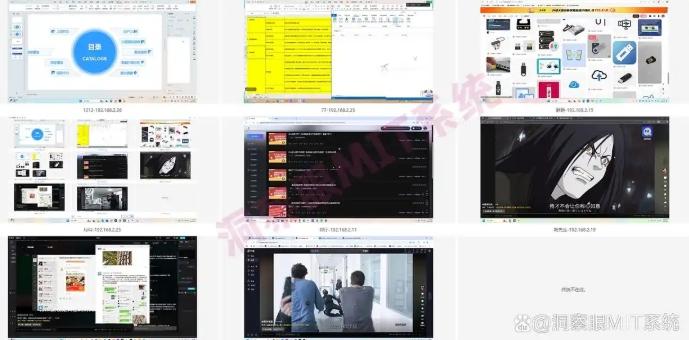
3. 啟動監控:在管理端介面選擇“即時監控”,可同時查看多屏,點擊螢幕牆中的任何視窗放大檢視細節。
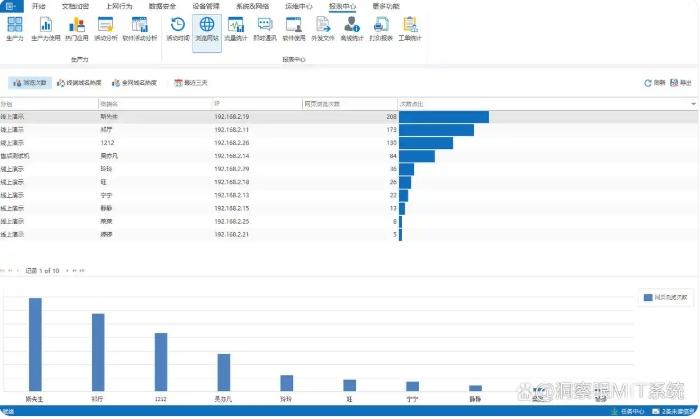
3. 網站訪問記錄:詳細記錄瀏覽器上搜尋過的網站網址,會記錄網站的標題、網頁的關鍵字、網頁的瀏覽時間等。
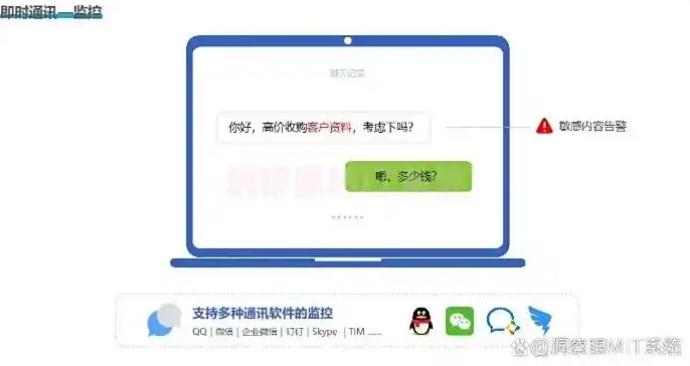
4. 聊天記錄監控:針對為那些、QQ、企業微信等主流通訊工具進行深度監控,詳細記錄聊天的對象、時間、聊天內容等,有助於監督員工是否有在聊天中洩露公司機密、傳播不當言論等行為。
5. 遠端協助:管理員可一鍵遠端連接員工電腦,並進行重新啟動、修理、裝卸軟體以及遠端演練指導等行為。

適用場景:企業數據防洩密、效率監督、教育機構行為管理等。
二、使用Windows自備遠端桌面功能(內部網路適用)
步驟:
1. 被控電腦設定:右鍵“此電腦”→“屬性”→“遠端設定”,勾選“允許遠端連線”。
2. 獲取智慧財產地址:按贏+R輸入“ip配置”查看IPv4地址。
3. 主控端連接:另一台電腦按贏+R輸入“MSTSC”,填入智慧財產地址,輸入被控電腦帳號密碼登入。
提示:需確保雙方處於同一區域網,且被控電腦開啟遠端權限。
三、第三方遠端控制軟體(如TeamViewer/AnyDesk)
步驟:
1. 下載安裝:在被控端和主控端分別安裝軟體(如團隊檢視器)。
2. 獲取ID與密碼:被控端軟體生成ID和臨時密碼。
3. 遠端連線:主控端輸入對方ID和密碼,點選連線即可即時監控螢幕。
優勢:跨網路環境、低延遲,適合遠端技術支援。

四、基於Web的遠端監控技術
步驟:
1. 選擇支持網路監控的軟體(如某些雲端辦公平台)。
2. 安裝設定:在被監控電腦上安裝網路服務端,設定存取埠。
3. 存取監控:透過瀏覽器輸入指定網路地址+帳號密碼,即可遠端檢視螢幕。
特點:無需專用客戶端,跨平台(手機/電腦)存取。
五、利用雲端服務實現遠端監控(如AWS/阿里雲)
步驟:
1. 註冊雲端伺服器:在雲端平台建立實例,配置遠端桌面協定(如遠端開發計劃)。
2. 綁定公網智慧財產:為實例分配公網智慧財產位址,設定安全群組規則允許遠端存取。
3. 遠端登入:使用雲端平台提供的控制台或本地遠端開發計劃工具連線實例,間接監控目標電腦。
適用:異地設備監控或暫時遠端存取。

六、內網批次監控:網域控制器+群組原則配置
步驟:
1. 搭建網域控制器:在區域網路內配置視窗網域伺服器。
2. 加入網域成員:將目標電腦加入網域,統一權限管理。
3. 啟用遠端桌面服務:透過群組原則編輯器(gpedit.msc)啟用「允許遠端桌面連線」。
4. 集中管理:在網域控制器上批次部署監控策略。
場景:大型企業內部網路環境,需它基礎架構支援。
七、硬體級監控:KVM切換器+遠端IP模組
步驟:
1. 硬體連線:使用鍵盤虛擬機切換器(附智慧財產遠端模組)連接多台電腦,透過網路線接入區域網路。
2. 配置智慧財產地址:在鍵盤虛擬機設備中設定智慧財產和訪問帳號。
3. 遠端存取:透過瀏覽器或專用軟體輸入鍵盤虛擬機的智慧財產,切換監控不同電腦螢幕。
優勢:實體層監控,無需安裝軟體,適合高安全性場景。

注意事項:
● 合法性:確保監控行為符合法規,企業需告知員工,家庭場景需獲得授權。
● 安全性:使用加密傳輸(如AES-256)、設定複雜密碼,防止資料外洩。
● 場景適配:依需求選擇內網/外網、單設備/批量監控方法,避免資源浪費。
透過以上7種方法,您可根據實際場景靈活實現遠端電腦螢幕監控。洞察眼麻省理工學院系統作為企業級方案,兼具功能深度與操作便利性;而其他方法則涵蓋從基礎到進階的需求,為不同使用者打造多樣化選擇。
編輯:玲子


 洞察眼MIT系統


 冀公網安備13019902001038號

