
文章摘要:先把醜話說在前面:只在合法、合規、取得授權的前提下做監控。公司場景需要知道員工的工作狀態和工作效率,家裡想關注孩子上網狀況以及引導孩子健康上網,還有些場景需要實
先把醜話說在前面:只在合法、合規、取得授權的前提下做監控。
公司場景需要知道員工的工作狀態和工作效率,家裡想關注孩子上網狀況以及引導孩子健康上網,還有些場景需要即時掌握設備操作以防意外。
下面這五招,都是我自己或同行常用的路子,偏實操,臨時救火也頂得上。

一、上專業平台:洞察眼MIT 系統這一路
螢幕即時監控:可即時查看多台電腦的螢幕畫面,誰在跑腳本、誰卡登錄,看的清清楚楚。做維運的對這種觀感很依賴,效率就從這裡摳出來的。
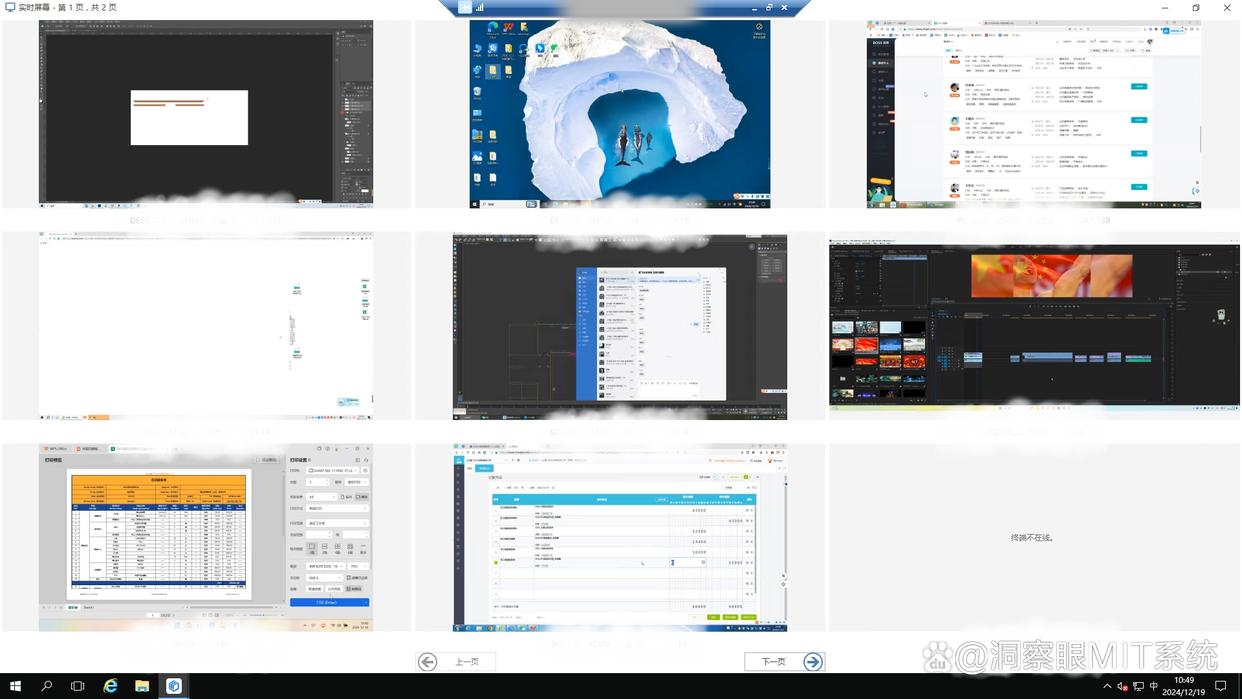
遠端接管:管理員不用到員工身邊去,直接遠端連接進行指導演示或故障排查。新人在設定頁轉圈,我看過三分鐘把流程跑通的,省下好幾輪來回截圖解釋。

錄影畫面與回放:自動對螢幕畫面進行錄製,回看直接拖動時間軸。

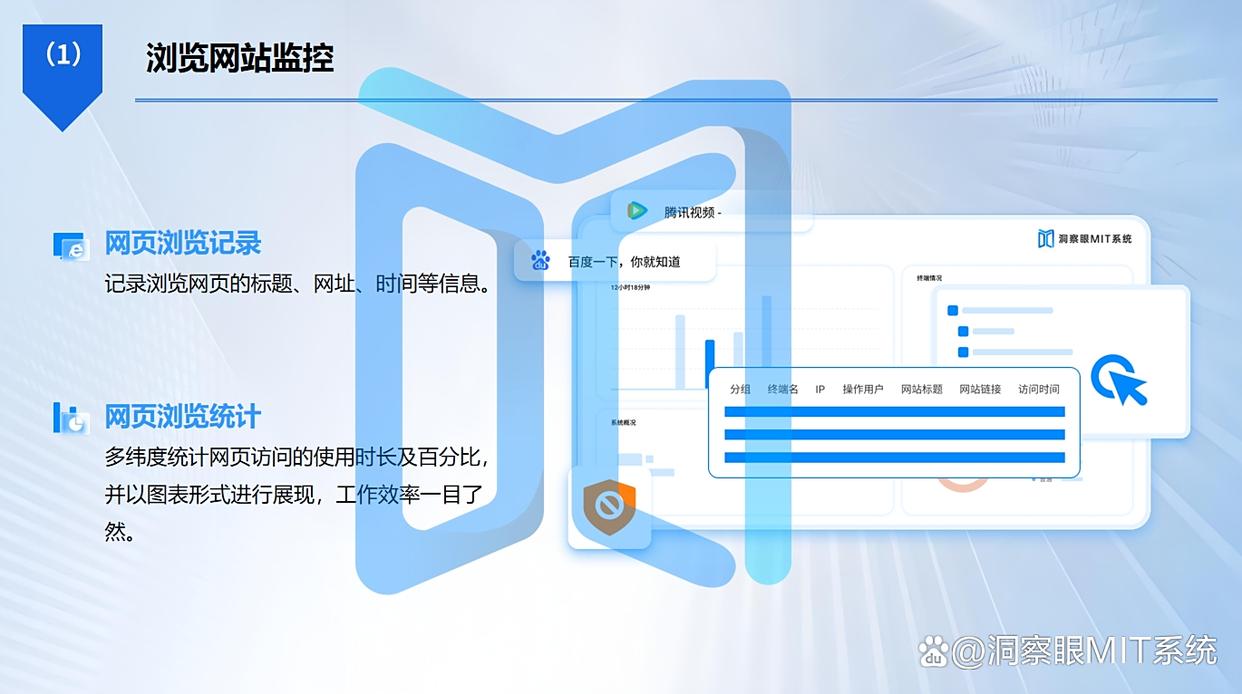
上網行為記錄:造訪了哪些站點、停留多久都會記在日誌裡,後面做週報或合規抽查不至於抓瞎。
文件操作審計:文件新建、編輯、外發都有記錄。一旦出現大規模複製或刪除,系統會第一時間提醒。

小經驗:初次上線,警告閾值建議先寬後緊,跑一週把團隊的“日常節奏」摸清,再收口更穩。雙因子登入要拉滿,審計帳號和維運帳號最好分開,權限分級能擋住很多越權的坑。我曾經把閾值拉太緊,第一天就爆了上百條告警,半天沒幹別的,教訓深刻。
二、專用監控客戶端:NetVizor 這一類的輕量工具
上手快、記錄細。客戶端很輕,後台集中管,擷取頻率、截圖品質、日誌粒度都能調。應用使用時長、視窗標題、操作軌跡這些關鍵點一目了然。
對網路要求不苛刻。頻寬一般也能跑,適合短期審計或小團隊規範落地。我做階段性巡檢時常用,省心。
合規要點。日誌留存週期依公司製度走,別無期限留存;能脫敏就脫敏,例如只保留文檔哈希而不是全名。採樣間隔太密會把自己淹沒在數據裡,拉長一點更友善也更降噪。偶爾有人把截圖設成“秒級”,結果審計沒做,先把存儲吃爆了。

三、瀏覽器直連:Chrome Remote Desktop 這種「能用就行」的方案
應急好使。兩端裝插件、同帳號綁定,打開瀏覽器就能連。幫同事點掉個權限彈窗、瞄準定時報表有沒有掛,往往兩分鐘收工。
安全別松。兩步驟驗證必須上,最好再套企業 VPN 或零信任頻道;公有 無線網路‑菲 只做唯讀觀察,處理完馬上斷開;會話 別針 設短期有效,離席就關,會話懸空風險就少。
使用感受:遊標和鍵盤會有幾十毫秒的抖動,這在瀏覽器頻道裡很正常。精細操作手感差一點,但日常巡檢、點幾下服務重啟,夠用。我自己習慣把解析度降一檔,延遲體感更平滑。
四、手機端隨時看:Splashtop 等行動用戶端
手機就是“遠程望遠鏡」。電腦端裝好,手機登入即用。一指當滑鼠,雙指縮放移動。地鐵上我也會瞥一眼測試機,確認沒崩;橫屏觀感更順手。
行動網路可接受。4G/5G 下延遲在可控範圍,查狀態、輕操作都沒問題。要長時間改文件或敲擊指令,還是回電腦更可靠。開長會的間隙我常用它看腳本跑完沒,順手清一下日誌,碎片時間就攢起來了。
安全細節要摳。應用程式 打上生物辨識鎖;連線留痕要開,異常登入及時推送;能設「只看」就先只看,避免口袋裡誤觸把東西關了的尷尬。
再提醒一句,手機電量和散熱真會影響幀率,發熱起來畫面就開始掉幀。

五、用虛擬機器做隔離監控:更工程但更穩
思路是把監控環境“裝進盒子」。在目標電腦裡跑一台 虛擬機,把監控與記錄組件裝到虛擬機器裡。打快照、用差分盤,出問題一鍵回滾,監控環境和宿主機邏輯隔離,互不污染。
規則單獨設。虛擬機 內權限鎖死、操作留痕,網路用 網路位址轉換 或 主持人‑僅有的 分段,需要時再映射必要連接埠。密集任務前先評估資源,2–4 個虛擬CPU、4–8GB 記憶體起步,別把宿主機拖到卡成幻燈片。
細節最花時間。網路映射、剪貼簿共享、資料夾映射這些在初步搭建時就想清楚;不需要的通道一律關,減少側漏面。我看過把共享剪貼板忘關,結果測試資料被誤拷到外網機器上的,真不冤。

最後再強調一次邊界意識:通知與授權先行,制度與告知並重,資料最小化採集、按期清理與脫敏是基本功。工具只是工具,落地時的尺度和透明度,才是能不能長期穩住的關鍵。
編輯:玲子


 洞察眼MIT系統


 冀公網安備13019902001038號

