
文章摘要:有時候確實需要「人在這、電腦在那裡」的遠端盯一眼:老闆想看看專案推進到哪裡了,IT 人員臨時要排個故障,不想半夜搭計程車去機房;我自己也常在外面想確認家裡下載是不是跑
有時候確實需要“人在這、電腦在那裡」的遠端盯一眼:老闆想看看專案推進到哪裡了,它 人員臨時要排個故障,不想半夜搭計程車去機房;我自己也常在外面想確認家裡下載是不是跑完了,或是遠端幫父母點點軟體設定。
說起來挺專業,其實上手並不難。下面這五種辦法,涵蓋輕量到專業的不同場景,我個人試下來各有側重——注意合規與授權是前提,先把邊界劃清再行動,效率和心態都會更穩。

方法一:用洞察眼MIT,做深度、成體系的遠端監控
螢幕監控:能把多台設備拼在一個“監控牆」裡,畫面切換非常順滑,延遲低,就像在現場直播一樣。需要時可一鍵放大到某一台的全屏,就算是文件編輯、軟體切換、網頁滾動這種細小動作,也能看得清楚。
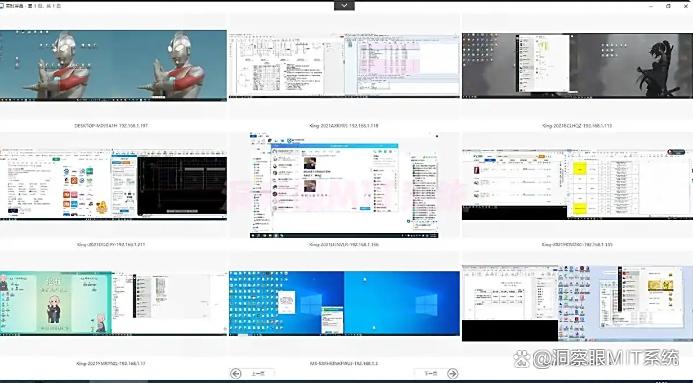
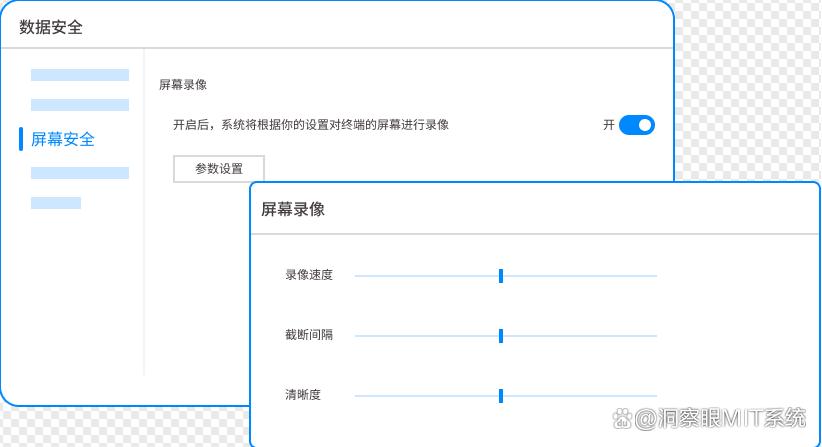
螢幕錄影:將螢幕畫面錄製並儲存。可自訂設定錄製時間也可設定觸發式錄製。錄影回放可用於工作後期的複盤。
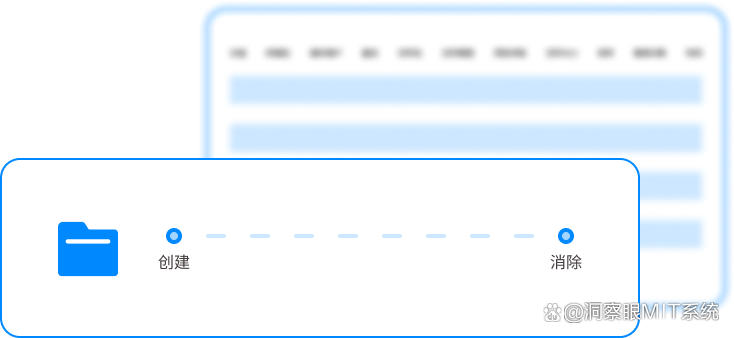
文件操作記錄:文件的新建、修改、刪除、拷貝等都會被記錄,包括操作路徑、操作時間、操作者等。
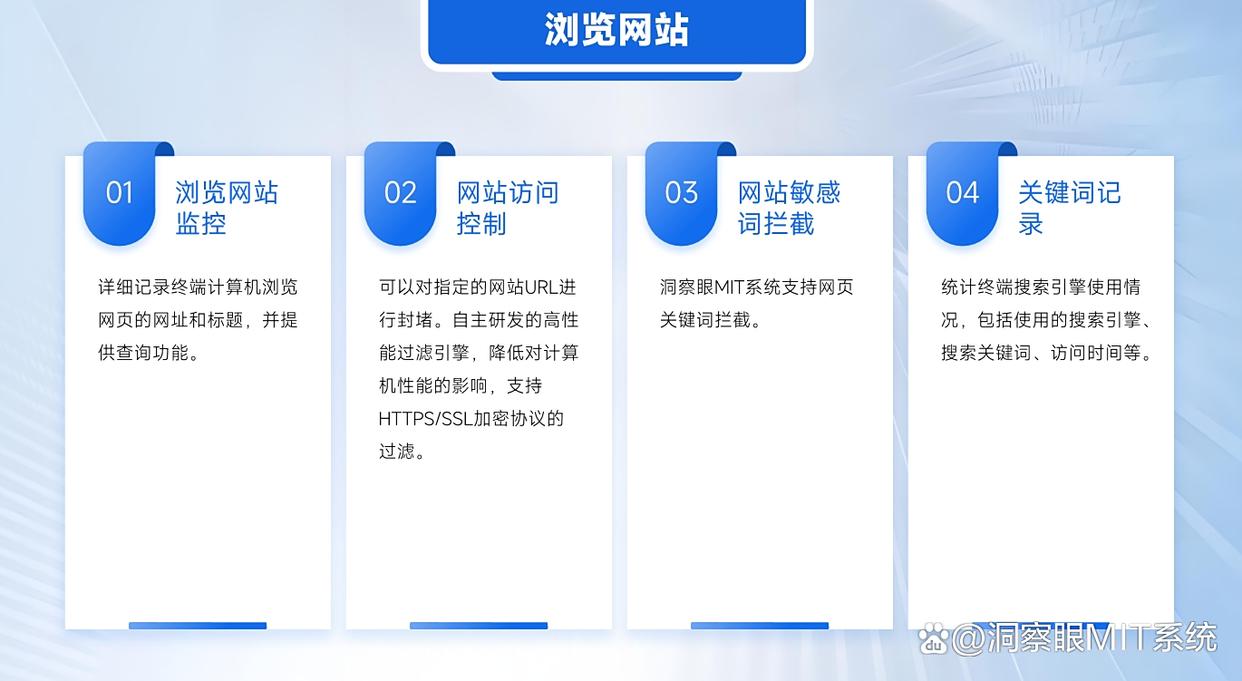
網路瀏覽記錄:可全面記錄網路的瀏覽歷史,包括網站的標題、搜尋的關鍵字、網頁的停留時間等。
遠端協助:管理者可以遠端控制被監控電腦,協助解決電腦出現的一些技術問題,例如軟體故障、設定錯誤等,也可以在發現違規操作時及時制止,進行必要的修正操作。
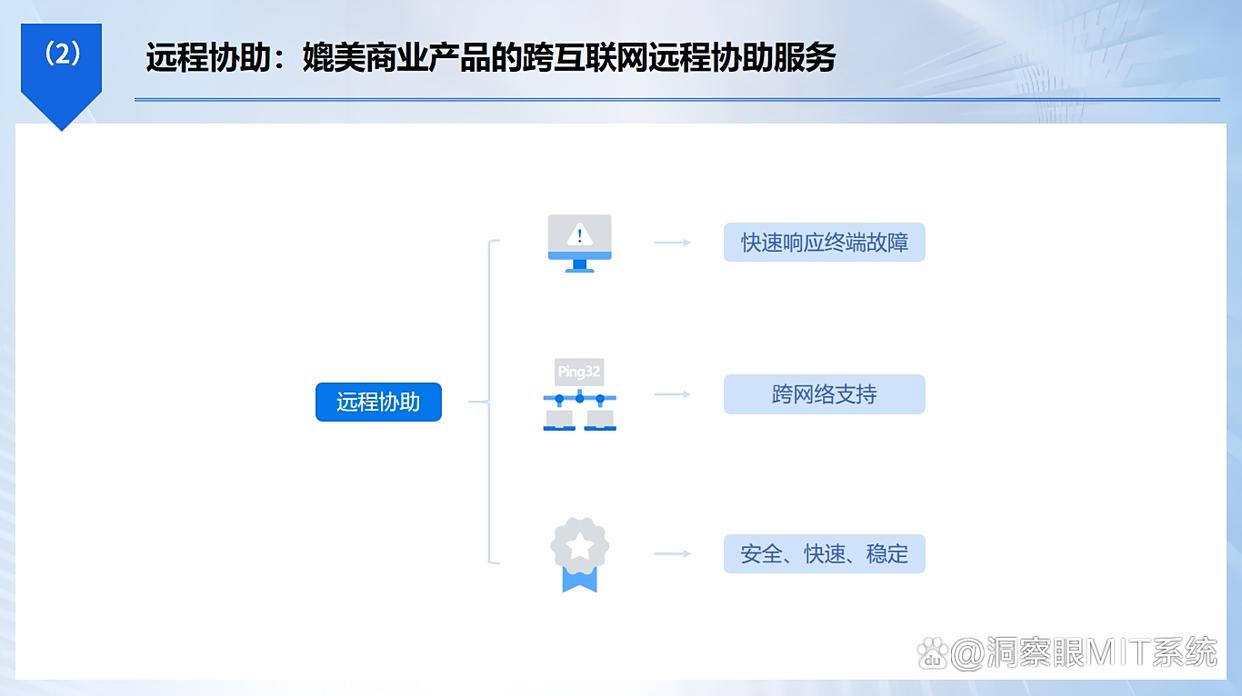
小場景:有次同事說某台設計機疑似中招,人在外。我這邊開了單台全螢幕監控,看到進程突發佔用,順手拉了螢幕錄影做證據,同時臨時禁了外設,遠端處理完,咖啡都還沒涼。
小提示
給被控端設好開機自啟和密碼,必要時設定兩步驟驗證。
錄影與日誌盡量放到加密碟或專用存儲,權限分層,方便追溯也更安全。
在上線前走一遍公司合規流程,明確告知授權。
方法二:用AnyDesk 做“輕量實時看”,快、乾淨
任意桌面 更像隨身小工具,啟動快、佔用低,網路一般也能穩住。被控端和主控端各自運行程序,被控端會生成設備 ID 和臨時密碼,主控輸入 ID 連接即可。幾乎是點開就能用的那種。
監控時延很低,網路一般的咖啡店也能流暢看。實在怕誤操作,可以開“僅查看」模式,只看不動,心裡更踏實。介面簡潔,按鈕不多,新人也不繞。
小場景:地鐵上突然被同學求助,我就在手機上用 任意桌面 連上他電腦,開僅查看,看清問題後出站再到電腦前接管,前後沒耽誤事。
小提示
想無人值守就設定固定存取權限,但一定把密碼、授權彈窗等安全選項開啟。
關心隱私時可以啟用隱私桌面(不同系統/版本名字可能略有不同),避免遠端時本地螢幕可見。
異地跨省時延主要看兩端頻寬和鏈路,能用 5GHz無線‑菲 就別用 2.4GHz。

方法三:用Splashtop Personal,看高清、跨裝置更友善
如果比較重視畫質和聲音同步,飛濺頂個人 的體驗會更細膩。被控端裝客戶端、綁定帳號;主控設備(電腦、手機、平板都行)登入同一帳號,清單裡點那台機器就能看。
連線後畫面最高可到 4K,顏色和銳度都比較到位。我個人覺得在看設計稿、高畫質圖、視訊時間軸這些細節活上,確實舒服。
聲音也能一併帶過來,例如會議裡的發言、系統提醒音,遠程時不至於「只見其影不聞其聲」。需留痕就開螢幕錄製,後續回放方便對齊時間點。
小場景:週末不想開工作站,我拿平板躺沙發上遠端看渲染進度,聽到風扇聲在加速(透過音訊回饋能感知負載變化),差不多就知道是不是要降一檔品質了。
小提示
同一區域網路體驗最佳;跨網盡量確保上行頻寬。
注意授權條款,個人的 個人非商業使用,團隊商用要選擇對應版本。
方法四:用Chrome 遠端桌面,臨時需求首選的「零負擔」方案
不想裝一堆軟體,或是臨時幫人一把,鉻合金 遠端桌面很順手。兩端裝好 鉻合金,在應用程式商店加上“鉻合金 遠端桌面”,被控端按提示裝個小組件、設設備名和 別針 碼,主控端登入同帳號或輸入對方提供的存取碼,就能連。
它的優勢是“到處能用」:視窗、macOS、Linux 都行,手機上用 鉻合金 或官方 應用程式 也能接。畫面穩定,切全螢幕看細節也夠用,做個臨時排錯、遠端取文件都挺合適。
小場景:老爸說印表機不出紙,我請他別動,手機上開 鉻合金 遠端桌面,看到驅動黃嘆號,重裝完讓他再試,電話那頭「哎,出了出了」。
小提示
記得把 鉻合金 與擴充更新到較新版本,舊版本偶爾會連不上。
別針 碼別用生日這種「熟人也能猜到」的組合。
長時間使用建議配合 Google 帳號的兩步驟驗證。
方法五:用ConnectWise Control,IT 團隊的集中監控與協作
面向企業維,這套工具更像“控制中心」。被控端部署 代理人 後歸檔到管理後台,它 在主控端能看到線上狀態、系統資訊、分組等。
選取目標裝置點“即時檢視”,延遲和穩定性都偏專業級,適合長時間監控和快速切換。
它支援多會話並行監看,一屏鋪開幾台機器,對比哪個異常一目了然。需要溝通時用螢幕標註畫重點,遠距指導就不至於“說了半天找不到按鈕」。系統還能把監控時長、操作行為等打成日誌,後面複盤、合規留痕都有據可查。
小場景:深夜變更窗口,幾台伺服器要滾動升級。我們把關鍵節點並排監看,誰先抖、誰慢半拍,肉眼就能捕捉,遇到告警當場標註、回滾,也省下了不少來回口頭同步。
小提示
提前規劃標籤與分組,依部門/業務線管理,故障排除效率更高。
合理配置角色權限,做到“最小必要”,敏感操作需二次確認。
在大量部署前先小範圍灰度,確認策略不會與現有安全軟體衝突。
通用建議
合法合規和充分授權是前置條件,尤其涉及記錄、留痕、聊天/文件類資料時,請務必遵守當地法律與組織制度,並明確告知相關人員。
安全優先:強密碼、兩步驟驗證、存取白名單、傳輸加密一個都別落下;能分權就不共用帳號,能留痕就別私下傳。
體驗相關:盡量保證被控端穩定上行頻寬,優先有線或 5GHz;遠端畫質與幀率按需調整,清晰與流暢取個平衡;關鍵場景先做一遍演練,真到用時就不慌。
編輯:玲子


 洞察眼MIT系統


 冀公網安備13019902001038號

