
文章摘要:如今遠距辦公成常態,企業想即時掌握員工工作狀態;家長怕孩子沉迷電腦、接觸不良內容,需引導合理使用;個人也常遇到要遠端幫家人解決電腦故障的情況— 遠端即時監控
如今遠距辦公成常態,企業想即時掌握員工工作狀態;家長怕孩子沉迷電腦、接觸不良內容,需引導合理使用;個人也常遇到要遠端幫家人解決電腦故障的情況—— 遠端即時監控電腦螢幕的需求越來越迫切。
很多人以為門檻很高、要折騰半天,其實沒那麼複雜!下面這四招夠實用、上手也快,不管你是企業管理、家長監督,還是臨時遠距救援都能用得上。小提醒:務必在獲得對方明確授權、遵守當地法律與單位制度的前提下操作哦~

方法一:部署洞察眼MIT 系統,專業級監控全能王
洞察眼MIT 系統就是奔著遠端監控場景來的,偏向企業、機構等需要長期穩定運作的環境,新手也能摸索兩分鐘就會用。我試過在辦公室Wi‑Fi 下看四台電腦的畫面,延遲基本體感不到。
核心功能:
多螢幕監控:支援同時查看多台電腦,管理端即時看到被監控端的螢幕畫面,清晰度高、穩定性好;無論是滑鼠輕輕一挪,或是文檔裡打了哪個字,都能看得清清楚楚(適合午休前快速巡檢一圈)。
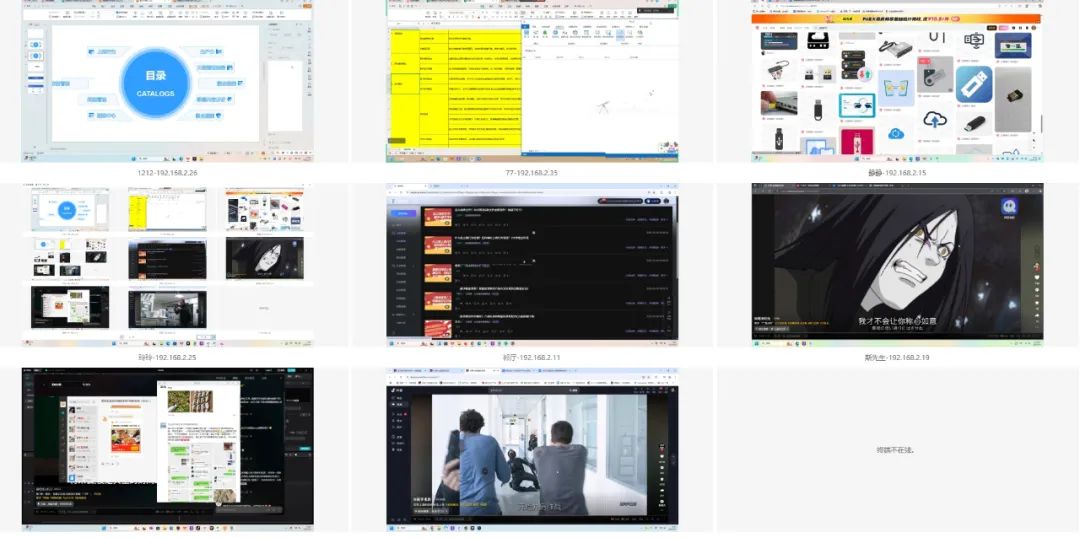
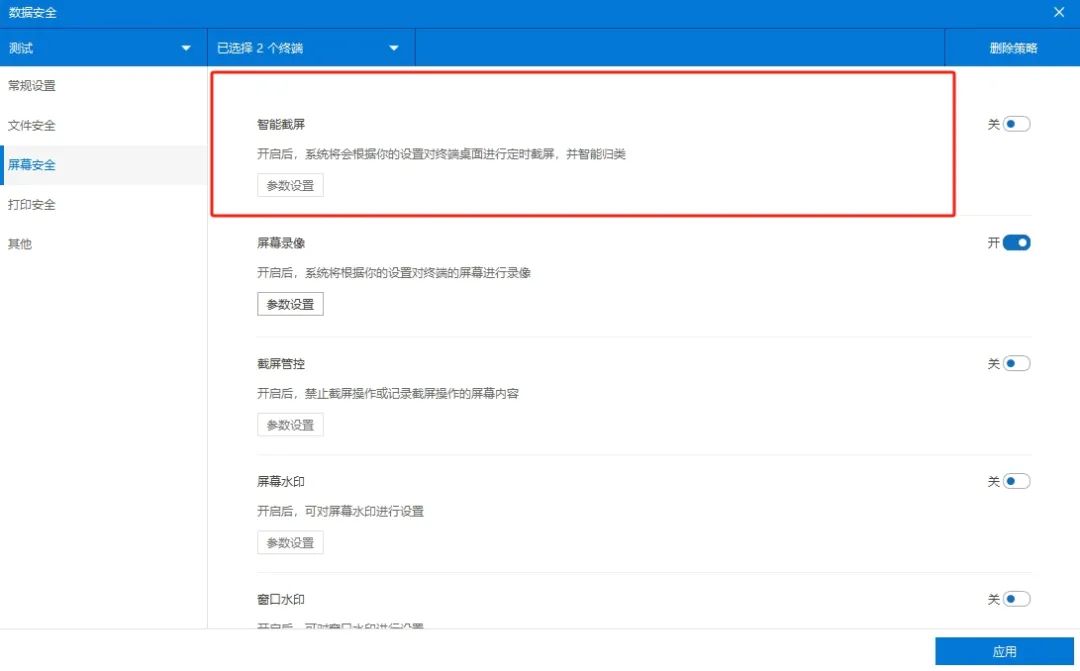
智慧截圖:可自訂定時截圖(例如每3 分鐘一次),截圖自動儲存;還會依內容做智慧分類,如購物、遊戲之類,後期回看不費力。
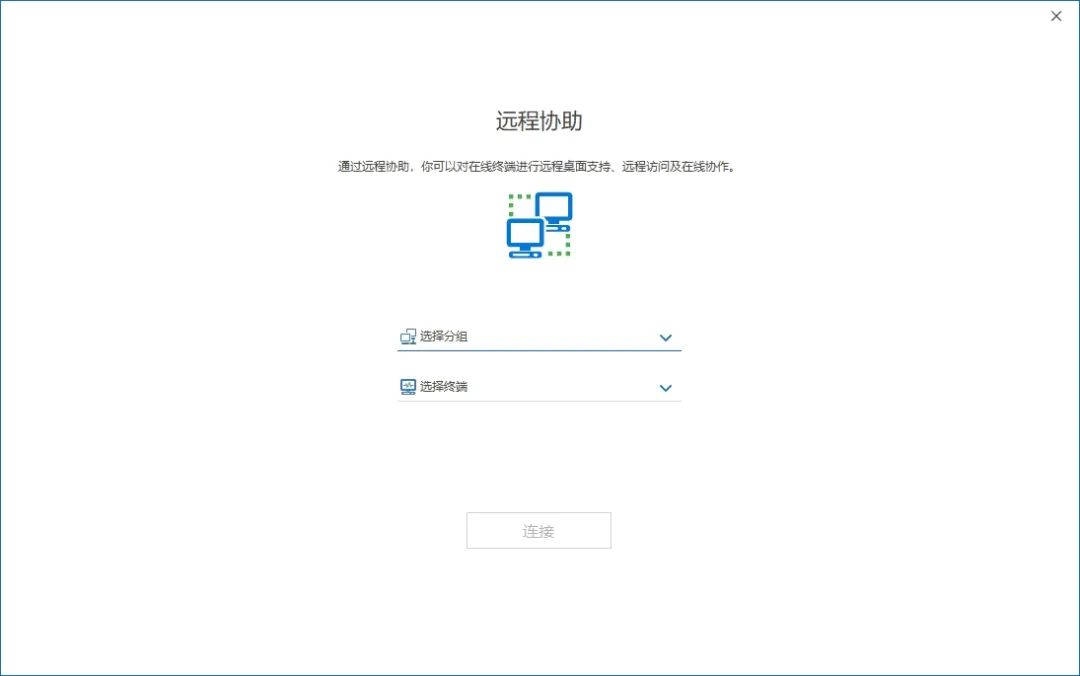
遠端協助:管理員可遠端對員工電腦進行關機、重新啟動操作,還能查看員工的視窗列表和進程列表,根據管理需求關閉不必要的視窗或進程。
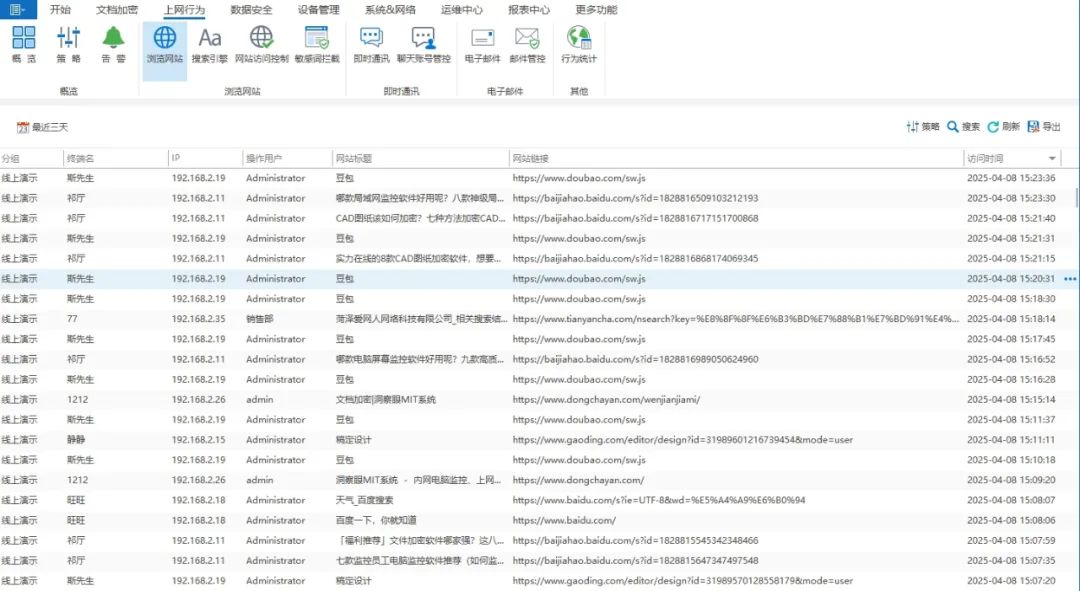
網路瀏覽記錄:完整保留存取網址、存取時間與存取時間等上網軌跡,配合日誌做行為分析,方便制定或最佳化上網策略。
突出特點:
相容Windows、Mac 等多系統,只要能上網就能部署,基本上不碰路由器;權限體系細分,可設定「僅查看」「可控制」等,避免越權,合規更省心;系統穩定,經常連續運作一週不斷線,還能自動產生報表,設備使用情況一眼看懂。
方法二:用AnyDesk,輕量級跨平台監控小能手
AnyDesk 主打輕、快、跨平台,使用起來沒負擔,個人或小團隊都挺合適。我上週在咖啡館用手機連家裡那台老主機,網路一般也能看得很順。
核心功能:
支援Windows、Mac、Linux、Android、iOS 互聯,電腦看電腦、手機看電腦都行;畫面傳輸反應快,1080P 也很細膩,網差時可降清晰度換流暢;“僅查看模式」防誤操作,監控不干擾;拖曳就能傳文件,不用再開網盤;設備可自訂別名,多台機器也不至於找花眼。
突出特點:
安裝包只有幾MB,下載安裝很快,對舊機器也友好;免費版對個人夠用,付費版管理更多設備;端對端加密,連線時也有確認機制,資料更踏實(若設定無人值守,記得妥善保管密碼)。
方法三:借助騰訊會議“桌面共享”,臨時監控+ 協作兩不誤
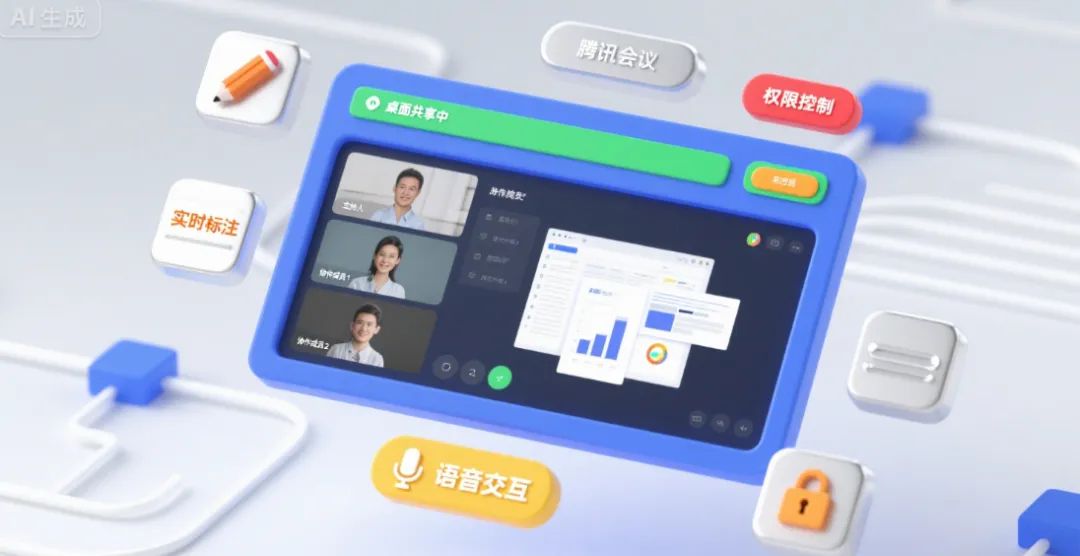
騰訊會議不只開會好用,「桌面分享」做臨時遠端查看同樣順手,尤其適合現場指導、團隊協作這些場景。爸媽電腦卡住、找不到按鈕?開個會就能手把手指路。
核心功能:
被控端開會後共享“整個螢幕”,對端加入即可同步看到;“批註」功能隨時圈點標註,指哪裡點哪裡;開麥溝通,邊看邊說,問題當場解決;可切換“共享視窗”,只展示某個軟體介面,隱私更有保障;需要留底的直接錄製,回放複盤很方便。
突出特點:
基本人人有帳號,不用額外折騰;介面熟悉、按鈕清晰,長輩也能兩步上手;多端同時加入,電腦、手機、平板都能看,隨時隨地就地處理。
方法四:利用Mac “螢幕分享”,蘋果設備專屬監控方案
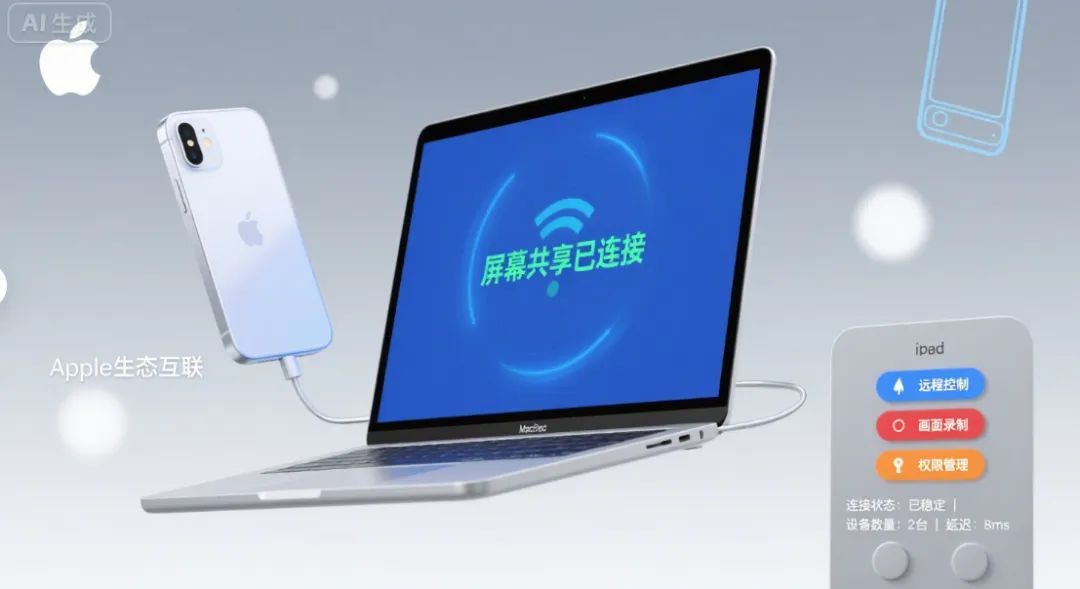
被控設備是Mac?系統自備的「螢幕分享」就能搞定,不裝第三方,蘋果生態用戶用著更順手。
核心功能:
在被控端開啟“系統設定- 共享- 螢幕共享”,新增允許存取的帳號;控制端在「存取- 前往- 連線伺服器」輸入被控端IP,即可連上查看即時畫面;畫質乾淨、色彩到位,看設計稿或影片細節也不糊;支援「觀察模式/控制模式」切換,只看或可控制自由切換;文件傳輸也方便,直接複製貼上就能帶走需要的資料;必要時還能邊連邊語音溝通(新系統或配合FaceTime 更順暢)。
突出特點:
原生功能,相容穩定,系統層面加持不容易崩;無需下載額外軟體,節省空間、減少衝突;傳輸過程加密,隱私與安全都有保障;互動邏輯和日常Mac 操作一致,上手幾乎沒有學習成本。


 洞察眼MIT系統


 冀公網安備13019902001038號

