
文章摘要:區域網路內網是家庭設備互聯、企業資料流轉的關鍵紐帶,一旦缺乏監控,陌生設備蹭網、資料外洩、網路卡頓等問題就很容易找上門。很多人覺得「監控內網」 技術門檻高,其實
區域網路內網路是家庭設備互聯、企業資料流轉的關鍵紐帶,一旦缺乏監控,陌生設備蹭網、資料外洩、網路卡頓等問題就很容易找上門。很多人覺得「監控內網」 技術門檻高,其實根本不用複雜操作。
以下要分享的五個監控區域網路內網的方法,從軟體部署到系統自備工具,從家庭專屬到企業適配,涵蓋不同場景,每一步都簡單易懂,新手也能快速上手。快碼住這些方法,輕鬆解決「怎麼監控區域網路內網」 的難題,讓內網安全順暢!

一、部署洞察眼MIT 系統
身為專業的區域網路內網監控軟體,洞察眼MIT 系統兼顧易用性與功能性,無論是家庭管控或企業管理都能快速上手:
極簡部署,秒級接入:管理端裝在電腦裡,點幾下生成專屬“終端邀請碼”,內網設備(電腦、筆記本)填碼就能一鍵裝上客戶端,不用去折騰IP、端口這些細節。三分鐘左右,咖啡都還沒涼,全網終端基本上接入完畢,長輩也能照著做。
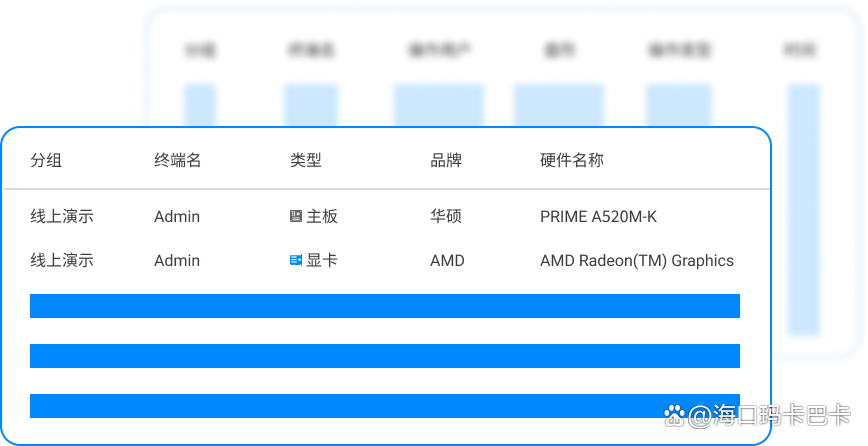
裝置動態管控與警告:自動摸清內網設備家底,能依「裝置類型」(手機、電腦、智慧家電)或「使用人」 分組,線上/離線、IP/MAC、連線時間一目了然。遇到陌生設備(例如隔壁家的智慧音箱來串門)一接入,就會「手機彈窗+ 桌面提醒」 雙告警;手指一點黑,後面想進來也進不來。有次辦公室突然出現一台不認識的印表機,就是這麼被秒抓出來的。
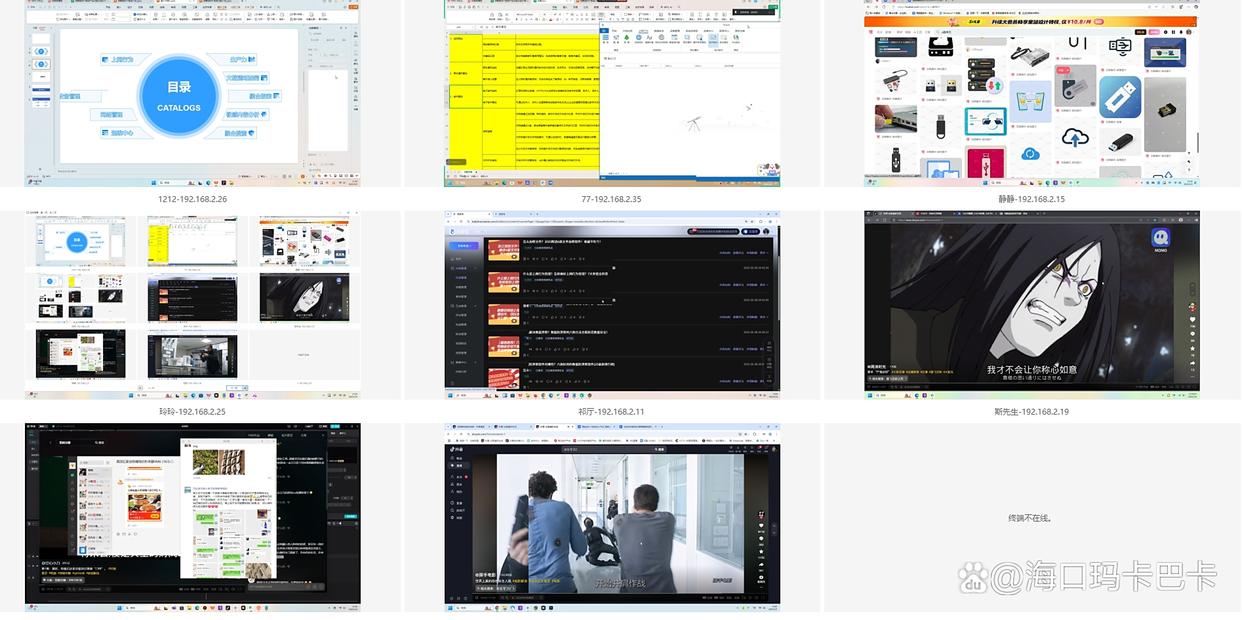
螢幕監控與記錄:在合規授權前提下,可即時看員工電腦螢幕,多螢幕也能同步盯,管理者對工作狀態心裡有數。還可依時間軸自動截圖或全程錄屏,後續審計、問題回放更省心。遇到「到底誰改了那份表」的場景,回看就知道,少扯皮。
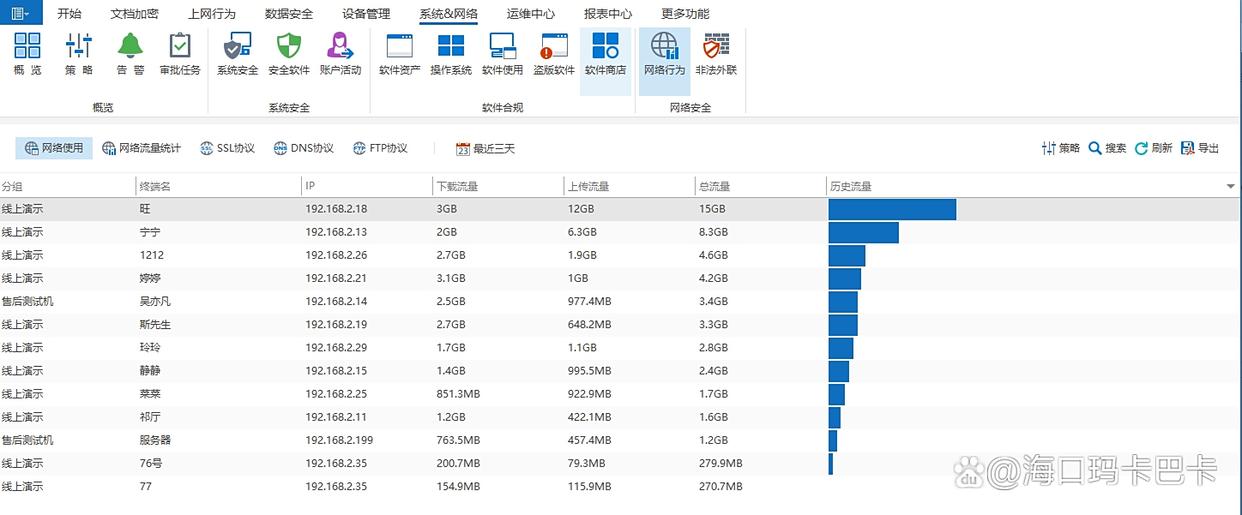
網路流量監控:即時看內網流量走勢,用圖表把不同時段、不同設備、不同應用吃了多少頻寬攤開給你。看到某台機器在午休時間猛衝流量,十有八九在下大文件;提前限流或調整策略,視訊會議就不會莫名其妙。
遠端控制與協助:管理員可以直接遠端操作終端,例如結束違規進程、傳文件或一鍵鎖屏,異常情況能立刻止損。設備出狀況時,也能遠端排障、裝置軟體、做系統更新。有一次同事電腦風扇半夜狂轉,我遠端一看是更新卡住了,兩分鐘搞定。

二、使用「Fing Network Scanner」 掃描監控(多端適配,設備排查快)
Fing Network Scanner 是一款跨平台(手機、電腦皆可使用)的免費內網掃描工具,體積小、掃描精準,適合快速掌握內網設備狀況:
一鍵掃描,設備全知曉:打開軟體點“掃描網路”,十來秒就能把區域網路內所有線上設備揪出來,設備名稱、IP、MAC、品牌資訊(“小米手機”“聯想電腦”“華為路由器”)都列清楚,還會標註“新設備”。出門在地鐵上拿手機掃一眼,就知道有沒有陌生設備混進來。
設備狀態即時追蹤:常用設備(例如孩子的電腦、家裡的小伺服器)可以加“星標”,離線/上線立刻推播提醒。點進設備能看到“響應時間”“上/下行速度”,如果延時飆到300ms 往上,多半線路不穩,重啟路由器或者換個頻段,基本上就順了。
簡單網路管理:右鍵設備就能啟動“Ping 測試”“連接埠掃描”,還能連動路由器後台做“臨時限速” 或“禁網”。例如孩子晚上寫作業只給瀏覽器放行、下載限速一檔,深夜不怕遊戲下載把網速榨乾。
三、開啟「Windows PowerShell 網路監控」(系統自帶,進階監控)
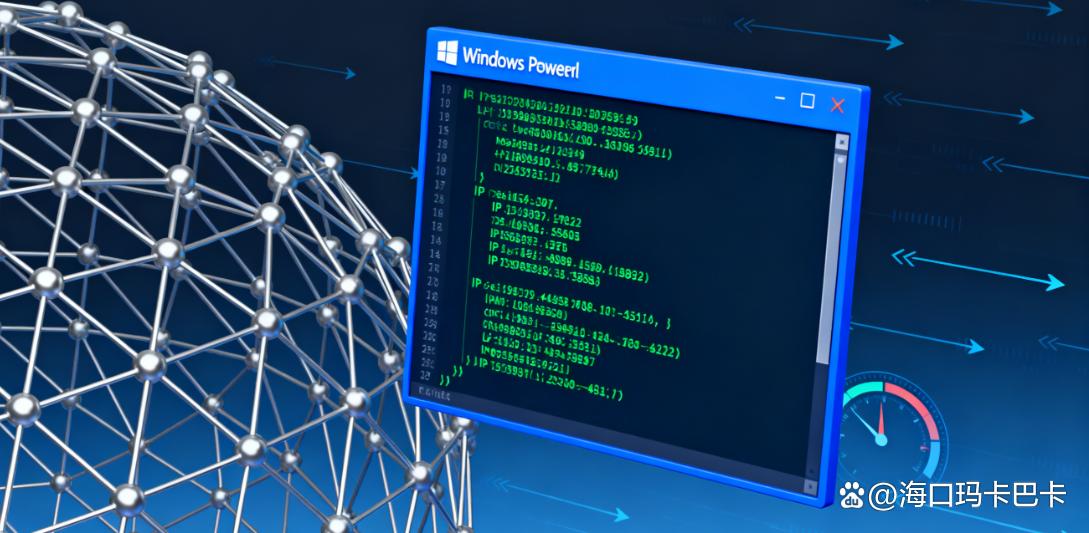
對於使用Windows 系統的用戶,無需安裝軟體,透過系統隨附的PowerShell 指令,就能實現內部網路進階監控,適合有基礎操作能力的使用者:
快速執行監控指令:按“Win+X” 選取“Windows PowerShell(管理者)”,敲幾個就行。例如用「Get-NetTCPConnection」 看本機TCP 連線(對端IP、連接埠、狀態),用「Test-Connection 目標IP -Count 10」 連續測丟包/延遲,定位是否局部網路波動。
產生監控報告:用匯出指令把「網卡名稱、連線狀態、連結速率、MAC 位址」 寫進CSV,到C 盤留個報表,後續做比較一目了然。想排查安全面,就篩一把已啟用的“入站防火牆規則”,看看是不是開得太寬。有次就是因為一個老舊規則沒關,導致某台測試機成了流量黑洞。
定時監控任務:配合“任務計劃程序”,把常用命令設成定時執行(比如每天早上9 點跑一遍設備連通性),並把結果自動發到郵箱,實現“無人值守”。長期趨勢看得出來,頻寬什麼時候最緊、哪天開始異常,一眼就有譜。
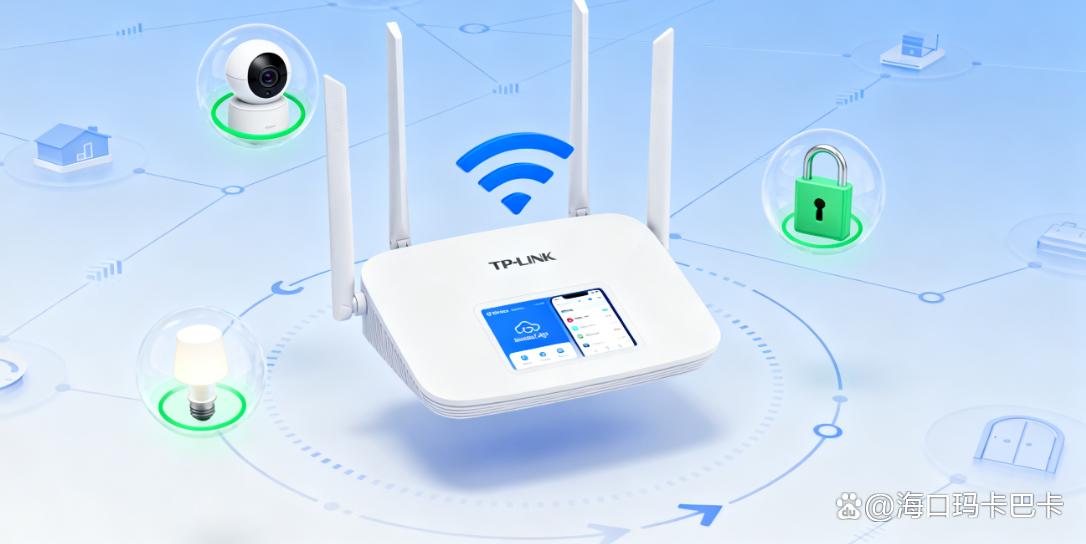
四、以「TP-Link 家庭雲APP」 監控(路由器配套,家庭專屬)
如果家中使用TP-Link 路由器,其配套的「TP-Link 家庭雲端」 APP(支援Android/iOS)能輕鬆實現內網監控,操作超簡單,適合家庭用戶:
綁定路由器,一鍵監控:打開APP 掃一下路由器底部二維碼就能綁定,綁定完成後,家裡在線設備清單自動出來:設備名稱、IP、聯網時長、實時網速都在主頁上。晚餐後瞄一眼,誰在追劇、誰在打遊戲,一清二楚。
家庭上網管控:點進孩子的設備,可以設「每日上網總時長」 或「允許上網時段」(如19:00-21:00),時間一到就自動斷網;還能看「上網紀錄」(常用網站、應用程式),不合適的網站直接封鎖。親測比口頭提醒更管用,省去很多反覆溝通。
內網安全防護:開啟“陌生設備提醒”,有新設備連上就推通知,點“拒絕接入” 當場攔住。再設個“家長控制密碼”,避免孩子誤改規則,家中網路秩序更穩。
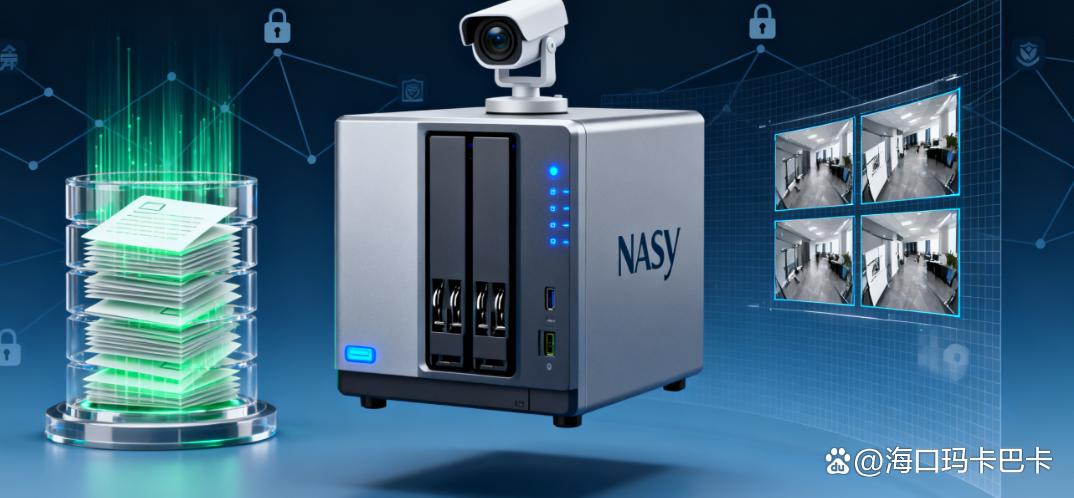
五、設定「群暉NAS 內網監控」(儲存+ 監控,企業/ 家庭兩用)
若企業或家庭使用群暉NAS(網路儲存伺服器),可透過NAS 的內建功能實現內網監控,兼顧資料儲存與網路管理,適合有資料備份需求的場景:
開啟內網設備監控:登入群暉NAS 管理介面,在「控制台- 網路- 網路監控」 勾選啟用,NAS 會自動掃描並記錄內網設備的IP、MAC、接取時間、網路使用狀況,資料即時寫入NAS,長時間留痕更好做稽核。我習慣每個月拉一次表,對比誰的流量突然暴增。
資料傳輸監控:在“File Station” 中為共用資料夾開啟“存取日誌”,記錄建立/修改/刪除等操作(包含操作人、時間、路徑)。重要文件被誤刪時,順著日誌找到責任人,再從備份裡一鍵恢復,誰動了年終報表也能說得清。
遠端查看與管理:配合「DS Finder」 手機APP,出差在外也能看設備狀態與監控日誌;需要的話透過NAS 的「遠端桌面」 去連內網電腦做排障。上次在高鐵上接到告警,我遠程登進去改了個策略,等到車站已經恢復如初。
以上五個監控區域網路內網路的方法,涵蓋手機端、電腦端、伺服器端,適配家庭、中小企業、技術團隊等不同場景,操作難度從「零技術」 到「基礎進階」 不等。無論你是家庭用戶想管控孩子上網,或是企業管理者想保障內網安全,都能找到適合自己的方法。
提醒一句,務必在合法合規、取得授權的前提下進行監控。快碼住這些方法,輕鬆解決「怎麼監控區域網路內網」 的難題,讓內網運作更安全、更穩定!


 洞察眼MIT系統


 冀公網安備13019902001038號

