
文章摘要:生活和工作裡,遠端看一眼電腦在幹嘛這件事,真是三天兩頭就會用到:家裡有孩子的家長,想管控用電腦的時長與內容,別一不留神就沉迷遊戲或點進不該看的東西;公司管理者需
生活和工作裡,遠端看一眼電腦在幹嘛這件事,真是三天兩頭就會用到:家裡有小孩的家長,想管控用電腦的時長與內容,別一不留神就沉迷遊戲或點進不該看的東西;公司管理者需要了解辦公設備的使用情況,既防止效率被「摸魚」吞掉,也避免資料亂流出;個人使用者偶爾在外面想拿家裡電腦裡的某個文件,臨時調不出來就糟心。
別被「遠端監控」這四個字嚇住,它沒那麼高冷。下面這五種辦法,類型各不相同──有專業系統、有跨端工具,步驟直給,不拐彎。按需挑一個試試就好,熟悉之後上手就像開常用軟體一樣自然。

注意前提:請在合法合規且已取得授權的情況下使用,尤其涉及隱私與個人資料時更要謹慎。
方法一:部署洞察眼MIT 系統
核心功能:
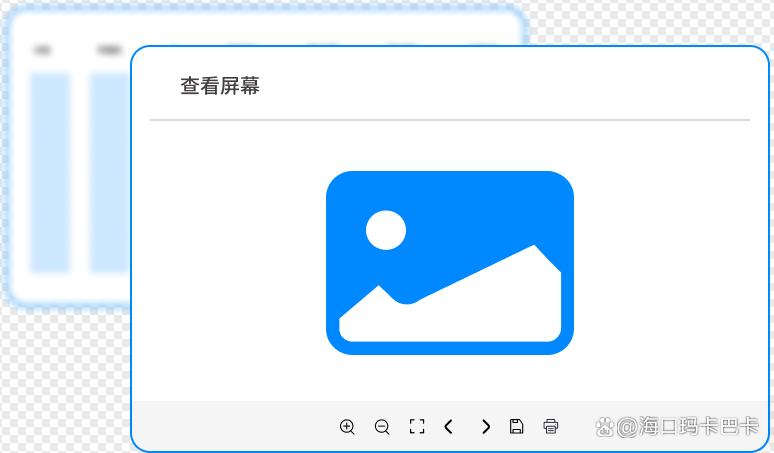
即時螢幕:即時擷取被監控電腦的螢幕畫面,管理端能直接看到第一線操作動態;多螢幕同步也不是問題,電視牆模式把多個座位的螢幕拼起來看,一眼掃過去,誰在忙、誰在發呆,場面就很直觀。適合晨會前快速巡屏,效率高。
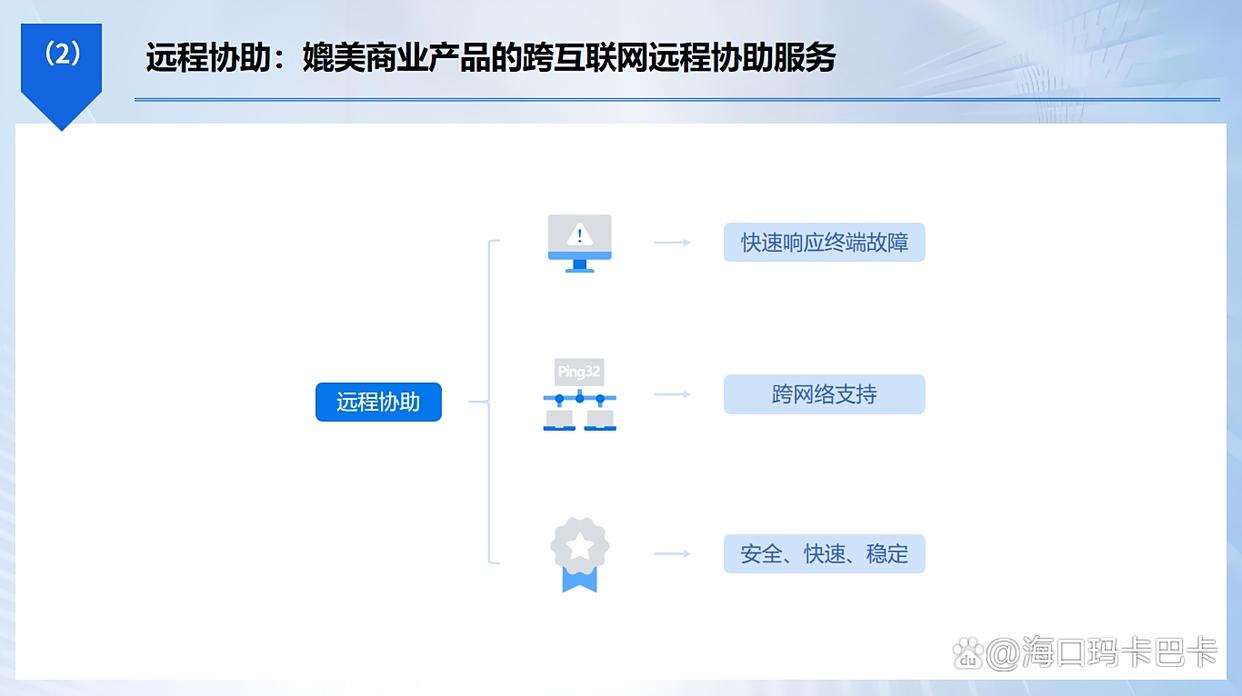
遠端控制:該關機就關機,該重啟就重啟,遠端鎖定/登出/重啟都能做;文件傳輸、螢幕分享也支持,臨時發個補充資料或遠端協助個小問題很順手。也可以發送即時訊息提示當事人,必要時遠端關閉指定程序,避免誤操作擴大。前提依舊——合規、授權。
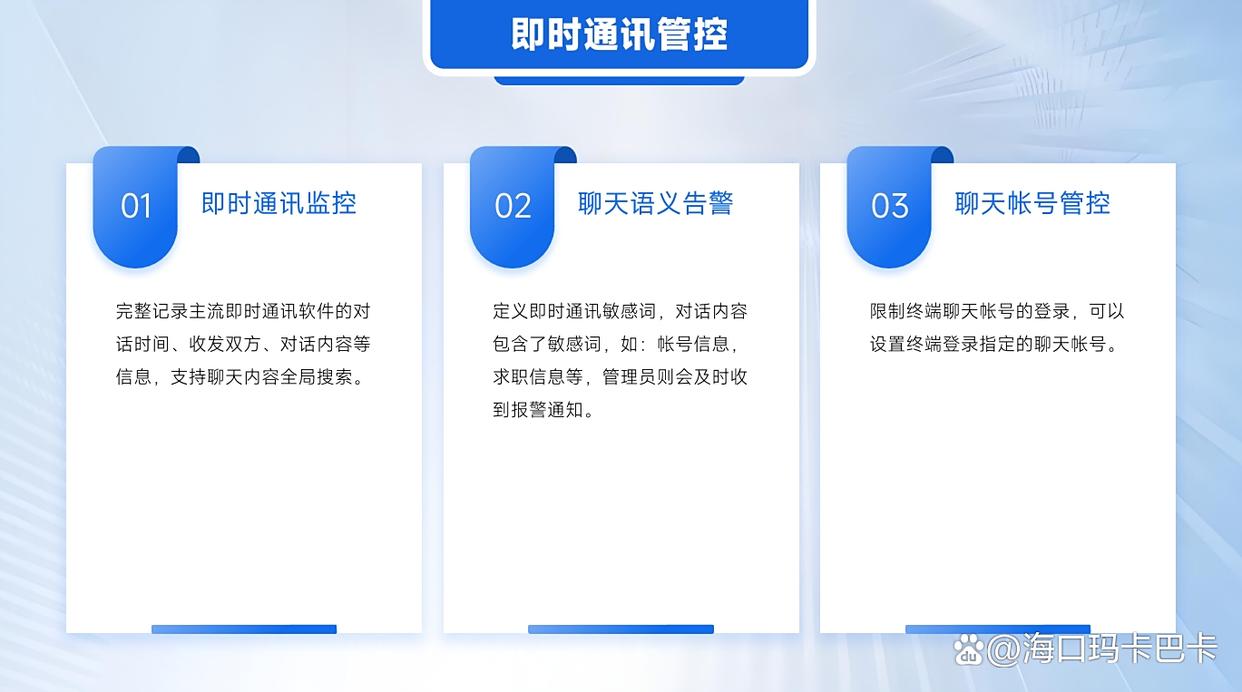
通訊監控:QQ、微信、Skype 等常見聊天工具可留痕記錄,時間、物件、內容都有;還能設定敏感詞庫,踩線就提醒管理員,省去人工盯關鍵字的辛苦。此模組涉及隱私面較大,務必在企業體係明確、員工知情同意的情況下啟用。
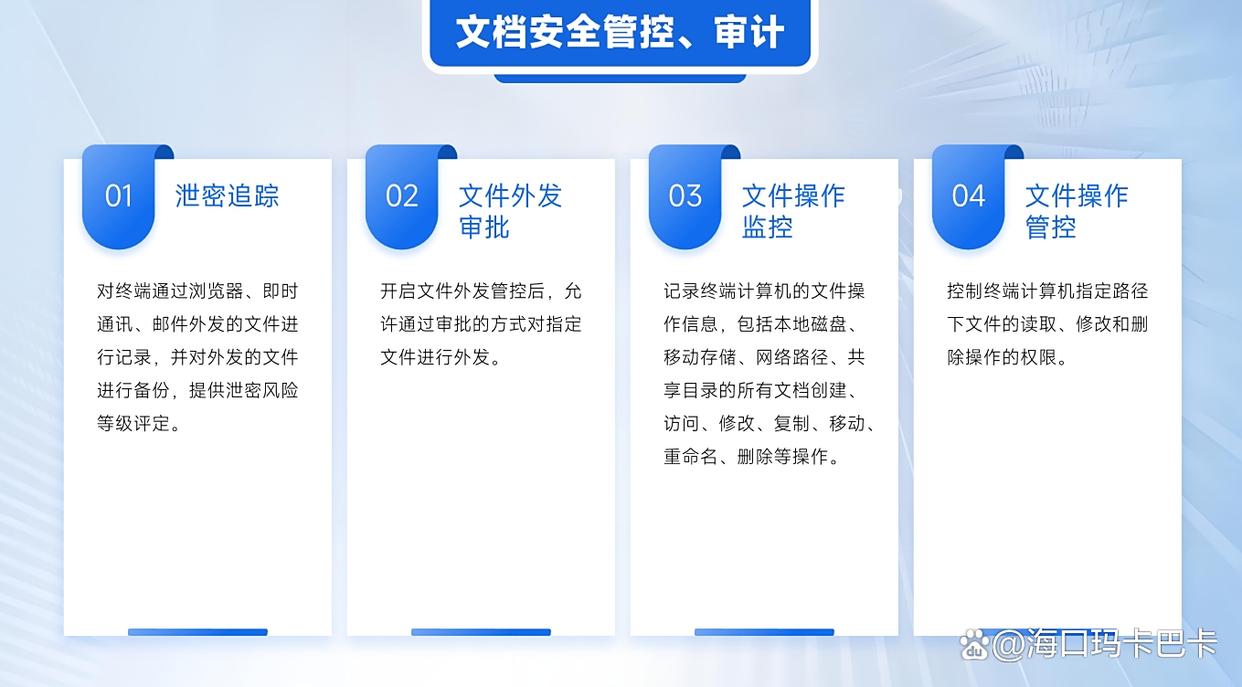
檔案操作監控:檔案新建、修改、刪除、複製、移動…每一步動作都會記錄,包括檔案名稱、路徑、大小、類型、操作時間與操作者。出問題回溯起來,像拉時間軸回放,細節不容易失去。
應用人群:中大型企業管理者、教育機構教師、涉密單位管理員
操作步驟:
從官網下載伺服器端(裝在監控用電腦)與客戶端(裝在被監控電腦),跟著安裝精靈把基礎項目過一遍;
伺服器端完成帳號註冊與權限分配,客戶端填入伺服器IP 和端口,配對一下就綁定;
登入伺服器端,在裝置清單勾選目標電腦,點選「即時監控」即可看畫面;歷史記錄、統計報表在對應模組隨時翻查。
方法二:使用AnyDesk 遠端工具
核心功能:
連線速度和穩定性是它的招牌,在4G/5G 或網路一般的環境裡,畫面也能相對流暢地跑起來;跨平台相容做得很好(Windows/Mac/Linux/iOS/Android),無需折騰路由器或連接埠映射,靠裝置ID + 臨時密碼就能接上;不只是看螢幕,還能實際操控──裝軟體、排故障都能遠端搞定;文件可以雙向拖曳傳輸,單次最高約10GB,大檔案也能走;“隱私模式」可把被控端螢幕自動遮擋,僅監控者可見,避免圍觀。
體積小巧(十來MB),裝上也不常駐吃資源。使用時仍要遵守法律與平台條款,取得對方授權。
應用人群:異地辦公上班族、小型團隊技術支援、個人臨時監控需求用戶
操作步驟:
監控端與被監控端分別安裝AnyDesk,個人使用選購「非商業用途」免費版;
被監控電腦開啟軟體,拿到自動產生的設備ID 和臨時密碼,告知監控方;
監控端輸入對方ID 點“連接”,再填入密碼,驗證通過即可即時查看或遠端操作。
方法三:借助GoToMyPC 遠端軟體
核心功能:
雲端管理架構,省去了自建伺服器的開銷與維護,管理員用網頁端就能統一管理一批設備;同時監控30 台以上電腦不費勁,集中化看板清晰;重要檔案可自動備份到雲端(預設保留30 天歷史版本,備份頻率與檔案類型可自訂),即使本地誤刪或裝置損壞,也能從版本裡把資料找回來。
權限可以分層分級-部門主管看本部門,超級管理員全域可見;登入時間、監控時間、操作記錄會自動寫入日誌,後續審計有據可查;支援手機和平板端,畫面會自適應螢幕,手勢放大查看細節方便,還可以開“設備離線告警”,設備斷線會用短信或郵件提醒,不怕錯過異常。請確保合規使用並事先告知相關人員。
應用人群:跨地域企業管理者、自由工作者、資料敏感型產業從業人員
操作步驟:
先註冊GoToMyPC 帳號,在監控端與被監控端分別登入並完成裝置初始化;
被監控電腦打開“允許遠端監控”,在雲端平台完成設備添加與分組整理;
監控方透過官網桌面端或手機APP,選取目標電腦,點選「即時監控」即可啟動。
方法四:使用VNC Viewer 遠端系統
核心功能:
開源、免費,基礎的遠端檢視和控制足以覆蓋個人或小團隊日常需要;畫質可切換(高清/標準/流暢),網路頻寬張力時就先求穩;多顯示器也能自由切換看不同屏,不擋畫、不亂序;介面乾淨無廣告,只保留核心功能,新手不會被選項嚇到。
可以手動設訪問密碼與端口,用IP 直連,也能在區域網路裡快速配對;支持後台靜默運行,被控端不必來回點,不打斷正常使用;需要留存證據時,手動截圖存檔即可(簡單實用)。仍請注意授權與隱私邊界。
應用人群:學生黨、技術愛好者、預算有限的小型工作室
操作步驟:
在被監控電腦安裝VNC Server,設定存取密碼與端口,記錄目前設備的IP;
在監控電腦裝VNC Viewer,輸入對方IP 與連接埠啟動連接;
輸入先前設定的密碼,透過驗證後即可即時檢視螢幕。
方法五:借助AirDroid Business 遠端工具
核心功能:
同時照顧電腦與安卓設備的管理,批量化是它的強項——按部門、區域或場景做分組,策略一鍵下發,省時省心;能即時查看被監控電腦的硬體狀態(CPU、記憶體、磁碟、網路等),指標超過閾值(如CPU 連續高於80%)就會自動告警,搶在問題放大前處理;手機端APP 的互動順手,單指縮放看細節、雙指滑動切設備,出門在外也能巡一圈。
“語音監聽」可選(需事先獲得合法授權與明確告知),協助了解設備週邊環境;支援“定時任務”,例如每隔1 分鐘到1 小時定時截圖、自動產出設備使用報告,免去人工手動操作。使用時請務必遵守相關法令及公司製度。
應用人群:連鎖門市管理者、行動辦公團隊、設備租賃企業
操作步驟:
監控端與被監控端都安裝AirDroid Business,以企業帳號登錄;
被監控電腦完成“設備綁定”,加入對應分組;
監控方在桌面管理後台或手機APP 裡選中目標電腦,點選「即時螢幕」即可開始監控。

這五種方法涵蓋的場景很全,各有側重。照著步驟走,不必有複雜技術背景,也能把遠端即時監控這件事落地。該合規告知的先告知、該設置的先設置,後面就只剩下「用起來順手」這件小事了。設備管理不再難,安心省心兩不誤~


 洞察眼MIT系統


 冀公網安備13019902001038號

