
文章摘要:“害人之心不可有,防人之心不可無”,數據時代裡,手機裡的私密照片、電腦中的身份證掃描件、企業的核心合同與研發數據,一旦洩露便可能引發麻煩,給文件加密正是關鍵的
“害人之心不可有,防人之心不可無”,數據時代裡,手機裡的私密照片、電腦中的身份證掃描件、企業的核心合同與研發數據,一旦洩露便可能引發麻煩,給文件加密正是關鍵的“防護盾”。
別覺得加密是技術難題!接下來分享的6 個方法,涵蓋個人日常與企業辦公室場景,從系統自備功能到專業工具,操作步驟簡單、效率高,即使是新手也能快速上手。快收藏起來,下次給文件加密時直接用,輕鬆守護資訊安全!

一、部署洞察眼MIT 系統:企業級文件全週期加密
核心功能:
①文件加密與解密:運用強大的加密演算法,如256 位元加密演算法,將檔案內容轉換為不可讀的密文。只有擁有正確金鑰的授權使用者才能解密文件,將密文還原為明文。
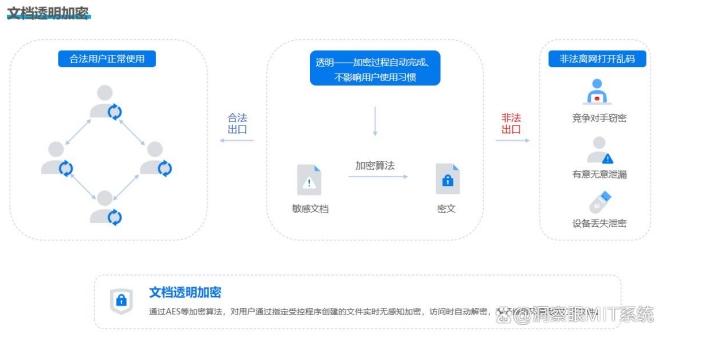
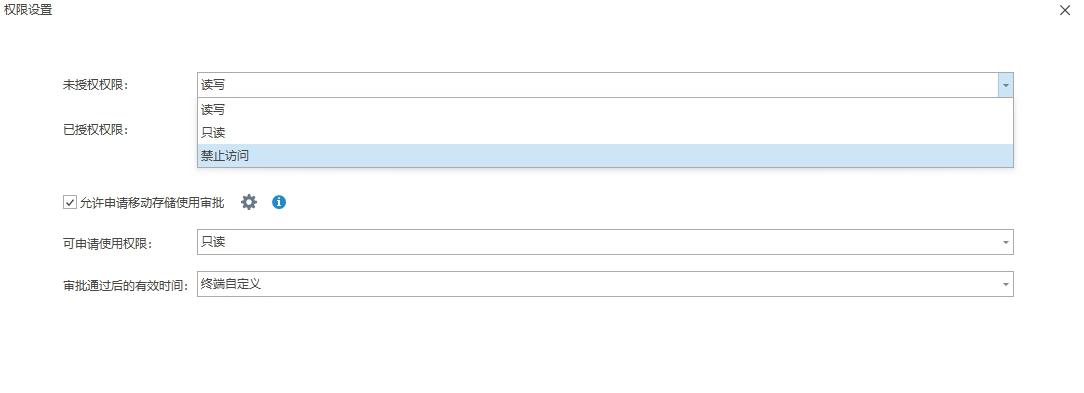
②權限管理:可依據使用者角色、部門、時間等多種因素設定不同的存取權限,對加密檔案進行細粒度的權限管理。例如,設定某些使用者只能讀取文件,而不能修改或刪除等。
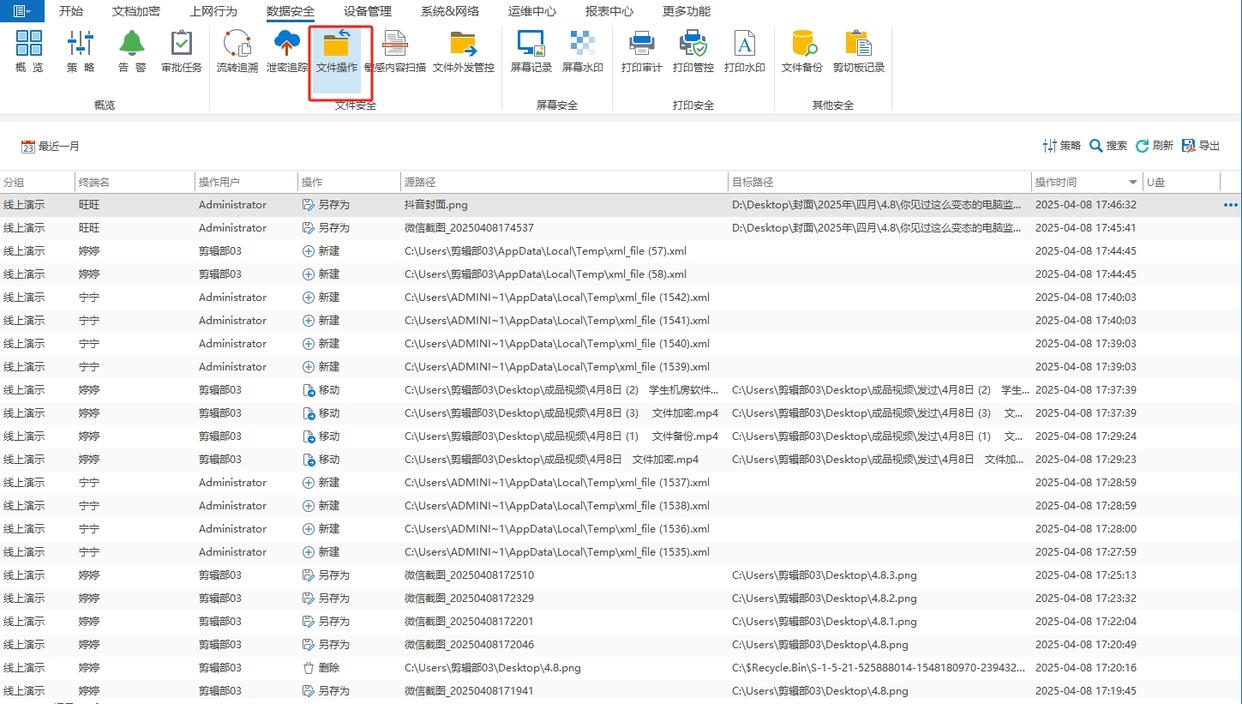
③文件操作記錄:詳細記錄員工對文件的建立、修改、刪除、複製、移動等操作,以及文件的存取來源與去向。當出現文件異常變動時,能迅速回溯操作軌跡,明確責任主體,有效保護企業文件資產安全。
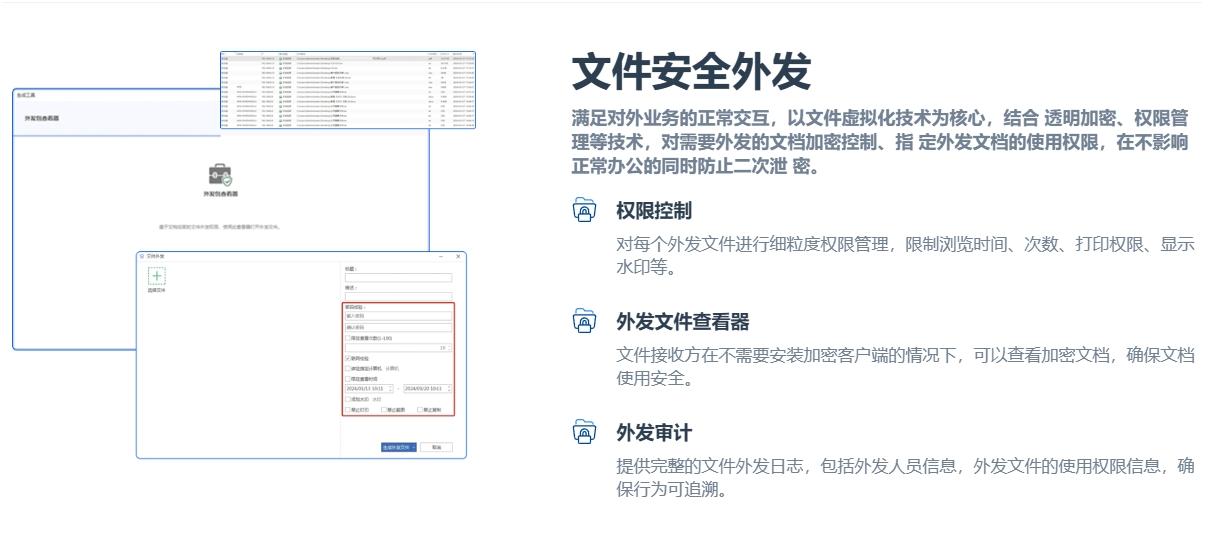
④文件外發管控:對加密文件的外發進行管控,外發文件需經過審核流程,且可設定外發文件的開啟次數、有效時間、是否允許列印等限制條件,保障外發文件的安全性。
優勢:覆蓋全文件格式,適配中大型企業多終端管理;兼顧加密與營運追溯,滿足金融、研發等涉密產業合規要求;無需員工手動加密,系統自動生效,降低人為失誤風險。
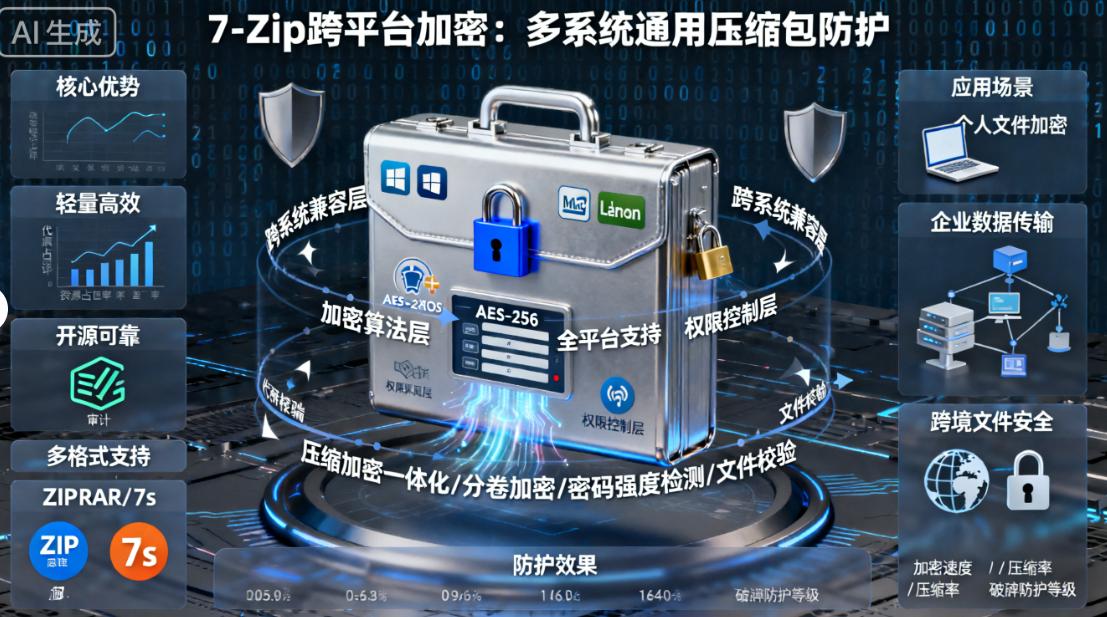
二、用7-Zip 跨平台加密:多系統通用壓縮包防護
核心功能:
①支援Windows、macOS、Linux 全平台,選取檔案後右鍵選擇「新增至壓縮檔案」。
②在「加密」 選項中設定密碼,勾選「加密檔案名稱」(避免他人查看壓縮包內檔案清單)。
③支援AES-256 高強度加密演算法,防破解能力遠超傳統ZIP 加密。
④可建立“自解壓縮加密包”,接收方無需安裝該軟體,雙擊即可輸入密碼解壓縮。
優勢:完全免費無廣告,壓縮與加密一步完成;跨平台相容性強,適合不同系統用戶間傳輸檔案(如Windows 發檔給Linux 使用者);加密強度高,適合保護重要壓縮檔案(如多份合約、設計圖打包加密)。
三、以BitLocker 加密:Windows 磁碟級深度防護
核心功能:
①在Windows「設定→隱私與安全性→裝置加密」 中,開啟BitLocker(需Windows 專業版/ 企業版)。
②可選擇加密整個硬碟或單一分割區(如「僅加密D 碟敏感檔案分割區」)。
③支援兩種解鎖方式:「密碼解鎖」 或「USB 金鑰解鎖」(插入指定U 碟才能解密)。
④加密過程後台運行,不影響正常使用,加密後磁碟資料被即時保護,即使硬碟被盜也無法讀取。
優勢:Windows 原生加密功能,無第三方軟體安全風險;磁碟級加密會覆蓋所有文件,無需逐一加密;支援「恢復金鑰」 備份(建議存到安全位置),避免密碼遺失導致資料無法恢復。
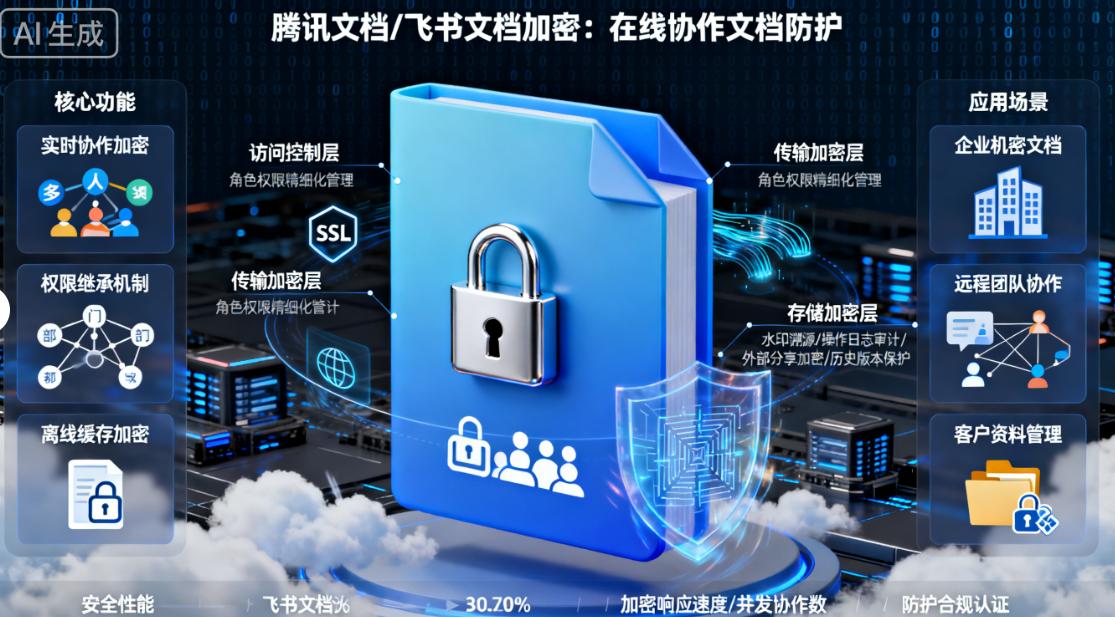
四、用騰訊文件/ 飛書文檔加密:線上協作文件防護
核心功能:
①在騰訊文檔/ 飛文書文檔中開啟目標文檔,點選右上角「分享」→「進階設定」。
②勾選“密碼保護”,設定存取密碼,也可限制“僅允許檢視” 或“允許評論/ 編輯”。
③支援「有效期限設定」(如「7 天內有效」),過期後連結自動失效。
④可查看文件存取記錄,若發現陌生設備訪問,可立即修改密碼或關閉分享。
優勢:適配線上協作場景,多人編輯時仍能保護文件安全;無需下載工具,在文件內直接設定加密,操作便捷;適合企業團隊分享專案方案、財務數據,或個人分享私密筆記(如學習總結、旅遊規劃)。
五、借助加密U 碟硬體加密:行動儲存實體防護
核心功能:
①選配硬體加密功能的U 碟(如金士頓DataTraveler Locker+、閃迪Ultra Luxe 加密版)。
②首次使用時設定管理員密碼和使用者密碼,部分型號支援指紋解鎖。
③U 盤插入電腦後,需先輸入密碼或驗證指紋才能識別,未解鎖狀態下電腦顯示「未格式化磁碟」。
④部分加密U 碟支援「資料銷毀」 功能,若U 盤遺失,可透過官方工具遠端銷毀內部資料。
優勢:硬體級加密比軟體加密更安全,防暴力破解、防U 盤被拆解讀取;即插即用,無需安裝驅動,適合攜帶涉密文件外出(如給客戶演示方案、出差攜帶工作資料);體積小巧,方便隨身攜帶。
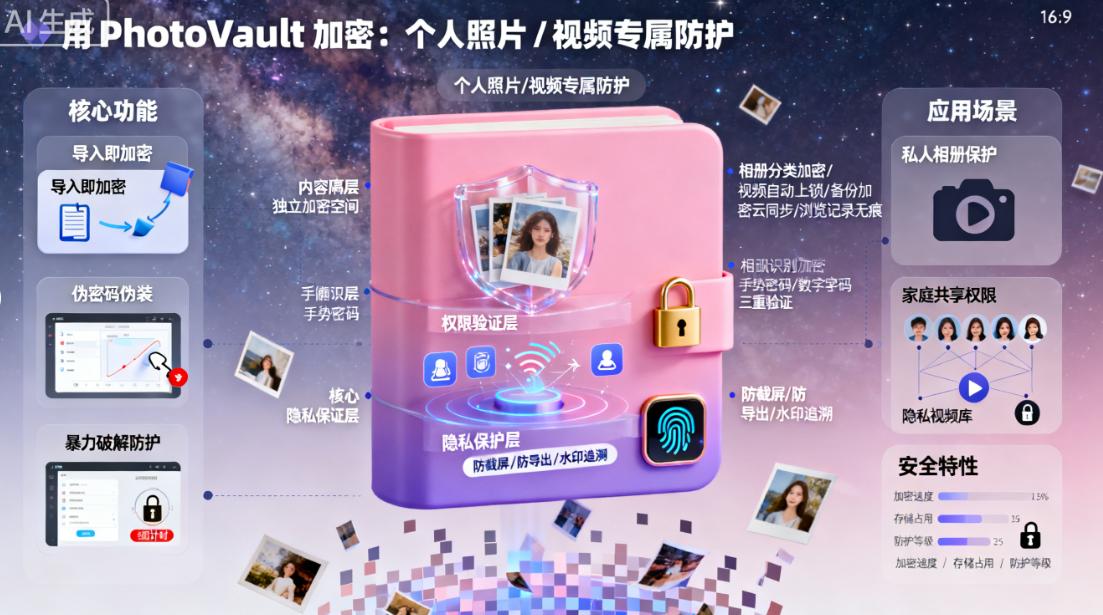
六、用PhotoVault 加密:個人照片/ 影片專屬防護
核心功能:
①下載PhotoVault 等專業隱私保護APP(支援iOS、安卓),註冊帳號後建立加密相簿/ 影片庫。
②將手機中的隱私照片、影片匯入APP,設定「密碼+ 指紋+ 臉部辨識」 三重解鎖。
③支援“偽裝模式”(APP 圖示顯示為“計算器”“日曆”,外人無法察覺是加密工具)。
④加密檔案會自動備份到APP 雲端(加密傳輸),更換手機時可恢復數據,且雲端僅本人可存取。
優勢:專為多媒體檔案設計,加密速度快,不壓縮照片/ 影片畫質;偽裝模式提升隱私保護等級,避免他人好奇查看;適合保護家庭照片、個人生活視頻,防止手機遺失後隱私洩露。
小提醒:文件加密後,請務必牢記密碼(可記錄在安全的密碼管理器中,如1Password、Bitwarden),避免因密碼遺失而導致文件無法開啟;定期備份加密文件,防止硬體故障、軟體異常或裝置遺失造成資料損失。


 洞察眼MIT系統


 冀公網安備13019902001038號

