
文章摘要:寶子們!在生活和工作裡,遠端監控電腦的需求越來越常見!不管是想遠端指導家人解決電腦難題,還是企業要管理多台辦公設備,掌握可靠的遠端監控方法都超重要。想像一下,
寶子們!在生活和工作裡,遠端監控電腦的需求越來越常見!不管是想遠端指導家人解決電腦難題,還是企業要管理多台辦公設備,掌握可靠的遠端監控方法都超重要。
想像一下,不用在電腦前,就能輕鬆查看另一台電腦的畫面、操作文件,是不是超酷?今天我就來跟大家分享五個超實用的遠端監控電腦的方法,這些方法簡單易上手,能讓你輕鬆實現遠端監控,不管你是電腦小白還是技術達人,都能找到適合自己的辦法,趕緊接著往下看吧!

方法一:部署洞察眼MIT系統-企業級全方位監控神器
要是你身處企業環境,想要對多台電腦進行全面且有效率的遠端監控,該系統絕對是你的最佳選擇。它就像一個超級智慧的“監控大腦”,功能強大到超乎想像。
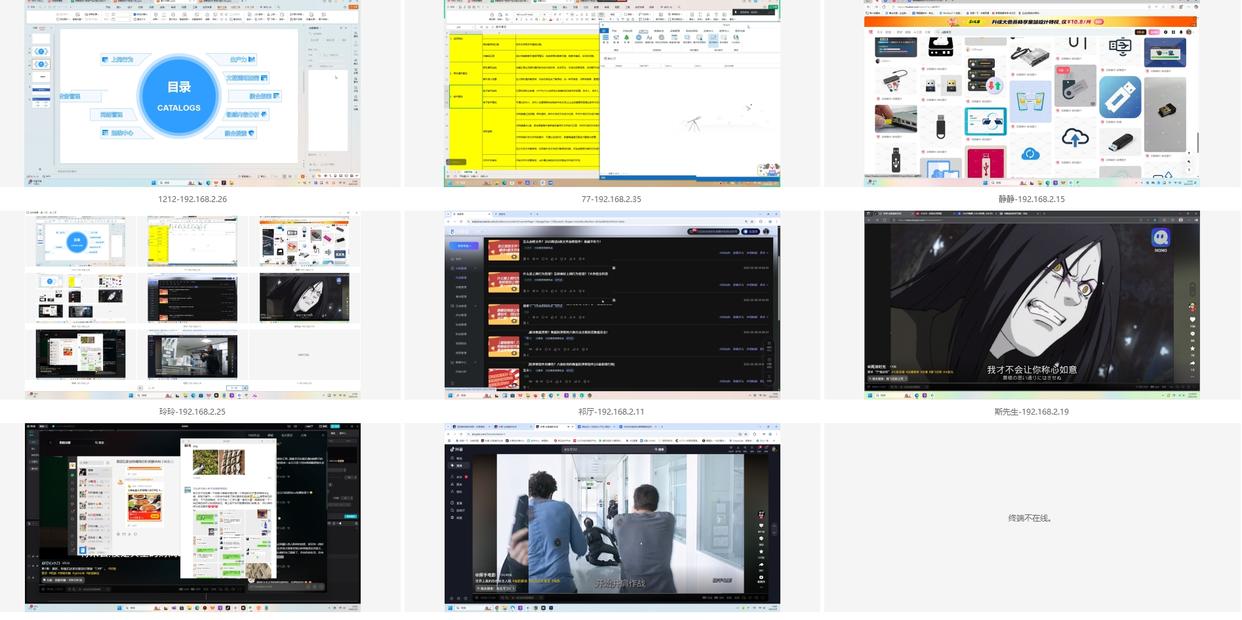
螢幕監控:支援單一電腦即時螢幕檢視,也能透過螢幕牆模式同步展示多台電腦畫面,管理員可快速掌握全體員工的電腦使用動態;且具備8K 高清畫質顯示能力,搭配抗丟包策略,即使在有限頻寬下畫面也能流暢呈現,操作幾乎無卡頓。
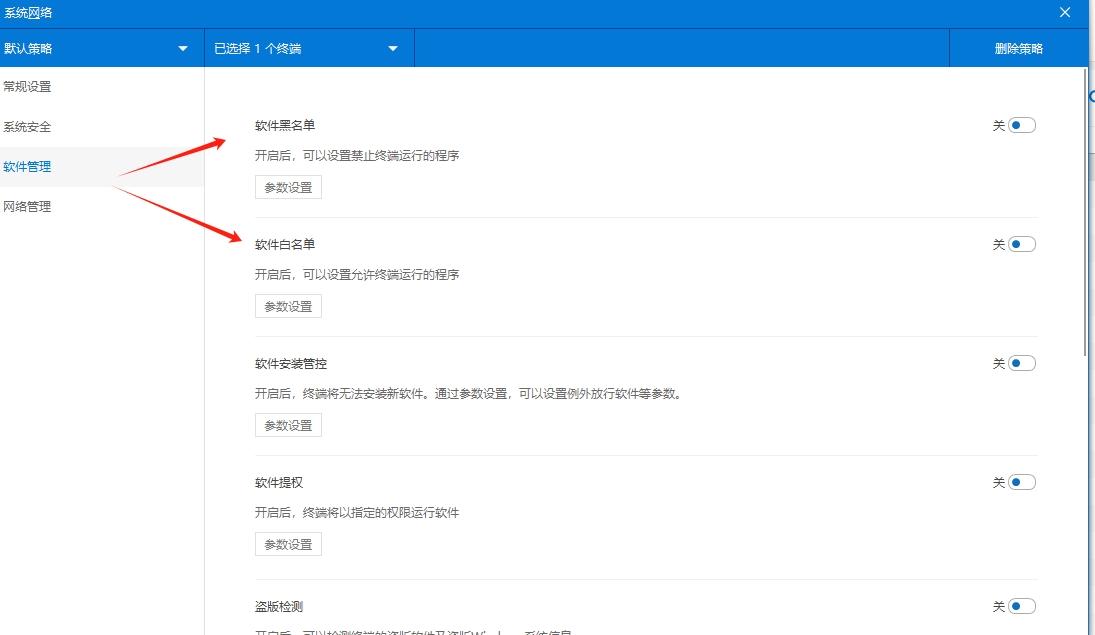
應用程式管控:可遠端限制被監控電腦安裝或執行某些特定軟體,避免員工在工作時間使用與工作無關的程序,提高工作效率。
通訊監控:可監控微信、QQ、釘釘等主流聊天工具的文字、圖片及文件傳輸內容等,還可自訂設定敏感字詞預警,一旦出現敏感詞,會立即發出警告。

遠端桌面操控:管理員可用本機滑鼠鍵盤遠端操作終端電腦,像操作本機一樣完成軟體安裝卸載、故障排查等操作;還能遠端進行檔案上傳、下載、修改、運作等操作,檔案傳輸速率可達11M / 秒,高效實現資源共享。

部署起來也不複雜,依照系統提示一步一步操作,就能輕鬆搞定,讓企業實現高效率、安全的遠端電腦監控。
方法二:利用Windows系統自備遠端桌面功能
如果你的電腦和被監控電腦都使用的是Windows系統,那就可以利用它自帶的遠端桌面功能來實現遠端監控囉。這可是個免費又方便的方法哦。
首先,在被監控電腦上進行設置,開啟“系統屬性”,在“遠端”標籤中勾選“允許遠端協助連接到此電腦”和“允許遠端連線到此電腦”,然後設定好允許連線的使用者帳號。
接著,在自己的電腦上,按下“Win + R”組合鍵,輸入“mstsc”打開遠端桌面連接窗口,輸入被監控電腦的IP位址和用戶名密碼,就可以輕鬆連接到被監控電腦啦。
連線成功後,你就能像操作本機電腦一樣操作被監控電腦,檢視檔案、運作程式都不在話下。不過要注意,使用這個方法時,被監控電腦需要開啟且處於連網狀態哦。

方法三:借助TeamViewer軟體-跨平台遠端監控好幫手
它是一款非常知名的遠端控制軟體,它的優點就是支援跨平台使用,不管是Windows、Mac或Linux系統,都能輕鬆實現遠端監控。
使用軟體時,先在被監控電腦上安裝並執行軟體,會產生一個唯一的ID和密碼。然後,在自己的電腦上也安裝如阿納金,輸入被監控電腦的ID和密碼,就能快速建立遠端連線啦。
連線成功後,你可以即時查看被監控電腦的螢幕,進行檔案傳輸、遠端列印等操作。而且,它還支援多人同時遠端控制同一台電腦,在一些團隊協作的場景下非常實用。它的操作介面簡潔易懂,即使是電腦小白也能輕鬆上手。

方法四:使用向日葵遠端控制軟體-簡單易用的遠端監控選擇
這款也是很受歡迎的遠端監控工具,它的特色就是簡單易用,非常適合一般使用者。
在被監控電腦上安裝客戶端,註冊並登入帳號。在自己的電腦上安裝控制端,同樣登入相同的帳號。在控制端中,你可以看到已綁定的被監控電腦設備列表,點擊對應設備就能發起遠端連線。
連線成功後,你可以對被監控電腦進行螢幕檢視、檔案管理、攝影機監控等操作。它還提供了手機端APP,你可以透過手機隨時隨地遠端監控電腦,非常方便。而且,它的免費版功能就已經比較豐富了,能滿足大部分使用者日常的遠端監控需求。
方法五:透過QQ遠端協助功能-熟人之間快速遠端監控
如果你只是想臨時幫助朋友或家人解決電腦問題,那麼QQ的遠端協助功能就夠啦。
讓對方打開QQ聊天窗口,點擊工具列中的「遠端協助」按鈕,選擇「請對方控制自己的電腦」或「邀請對方遠端協助自己」。你收到邀請後點擊接受,就可以建立遠端連線啦。
連線成功後,就能在自己的電腦上看到對方的電腦螢幕,並透過滑鼠和鍵盤操作對方的電腦,幫助對方解決問題。
這個方法使用起來非常方便,不需要額外安裝其他軟體,只要有QQ帳號就能使用,適合熟人之間的快速遠端監控和協助。

好啦,以上就是五個遠端監控電腦的方法啦!它們各有優勢,你可以根據自己的需求和使用情境選擇合適的方法。希望這些方法能幫助你輕鬆實現遠端監控電腦,讓工作和生活更方便!


 洞察眼MIT系統


 冀公網安備13019902001038號

