
文章摘要:辦公時怕員工刷短影片、逛無關網頁拖慢效率,家裡擔心孩子點進不良網站、沉迷網遊,不少人想監控上網行為,卻怕操作太複雜?其實完全不用愁!今天就分享5 個超實用
辦公時怕員工刷短片、逛無關網頁拖慢效率,家裡擔心孩子點進不良網站、沉迷網遊,不少人想監控上網行為,卻怕操作太複雜?其實完全不用愁!
今天就分享5 個超實用的上網行為監控方法,不管是企業管理還是家庭監護都能涵蓋。
這些方法步驟清晰,不用複雜技術,小白跟著操作就能上手,輕鬆實現上網軌跡記錄、不良內容攔截、使用時長統計,讓上網監控簡單又高效,趕緊往下學吧!

一、部署洞察眼MIT 系統
作為專業的上網行為監控工具,洞察眼MIT 系統對小白超友好,三步驟就能完成部署:
第一步,在需要監控的電腦/ 手機上安裝客戶端,按提示綁定管理帳號;
第二步,登入管理端(電腦網頁/ 手機APP),在「上網行為監控」 模組開啟功能;
第三步,自訂監控範圍,例如勾選「網頁瀏覽記錄」「軟體使用軌跡」「通訊內容追蹤」 等。
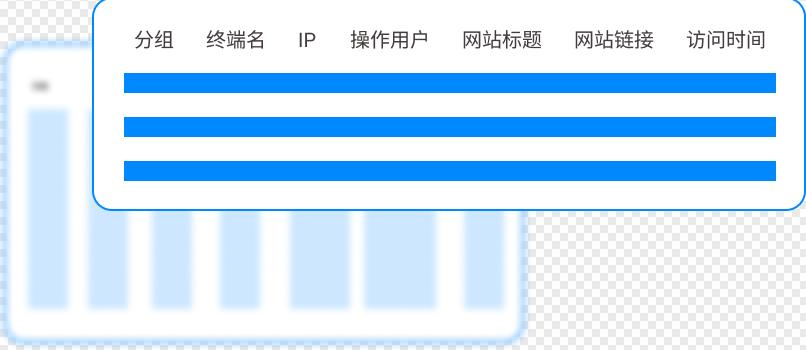
網頁瀏覽記錄:能即時記錄造訪過的網站、造訪的時間、搜尋關鍵字、網頁停留時間等,並產生詳細的上網行為習慣報告,幫助管理員了解員工的上網行為習慣。
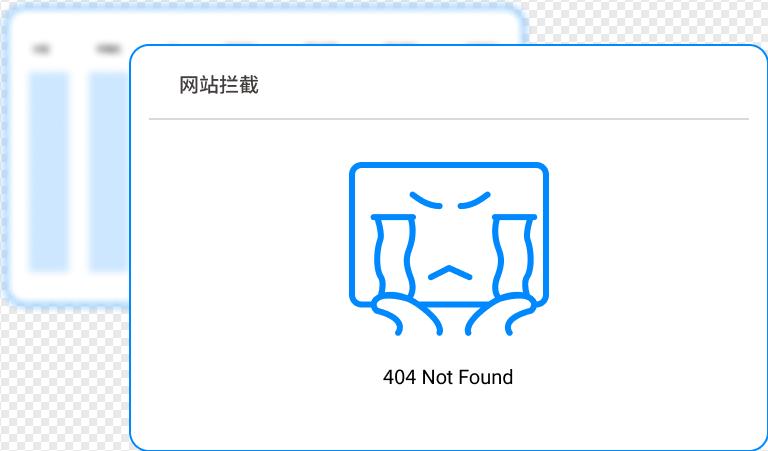
網站存取管控:管理員可依需求自訂設定網站黑白名單,自動封鎖於工作無關的網站,如遊戲、購物、社交等,讓員工專心工作,提高工作效率。
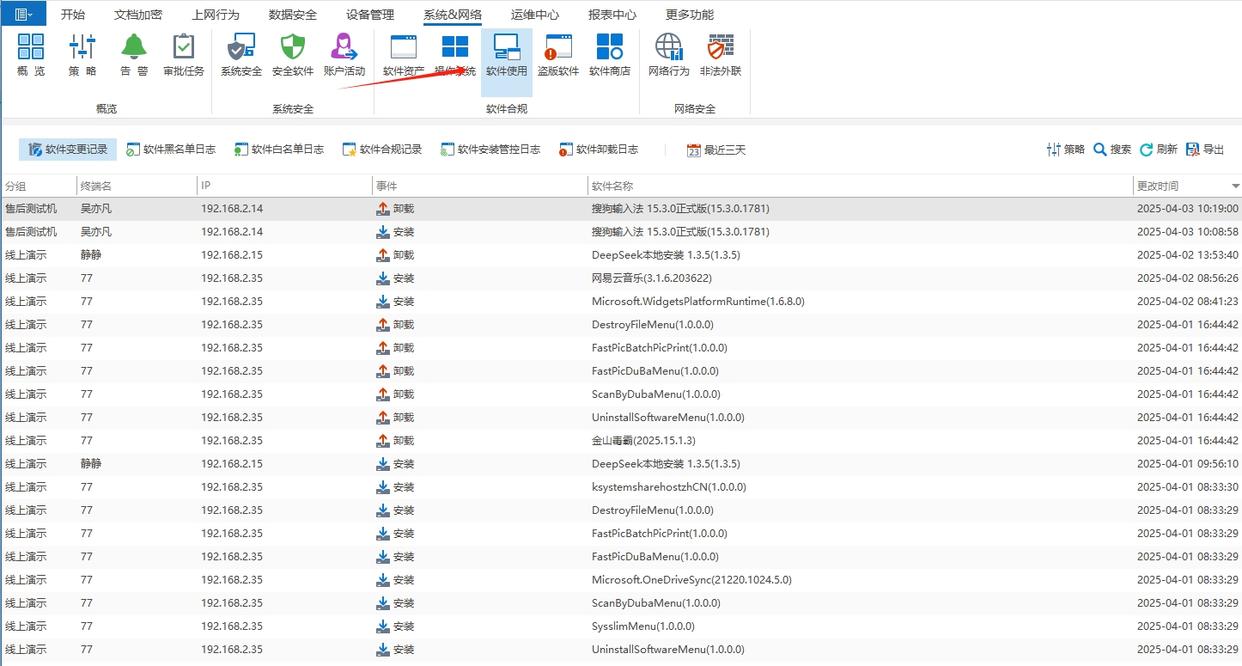
軟體監控:可即時記錄員工在電腦上運作的各類軟體,包括程式名稱、使用時長等,方便企業發現員工是否有工作時間玩遊戲、看影片等不當行為。
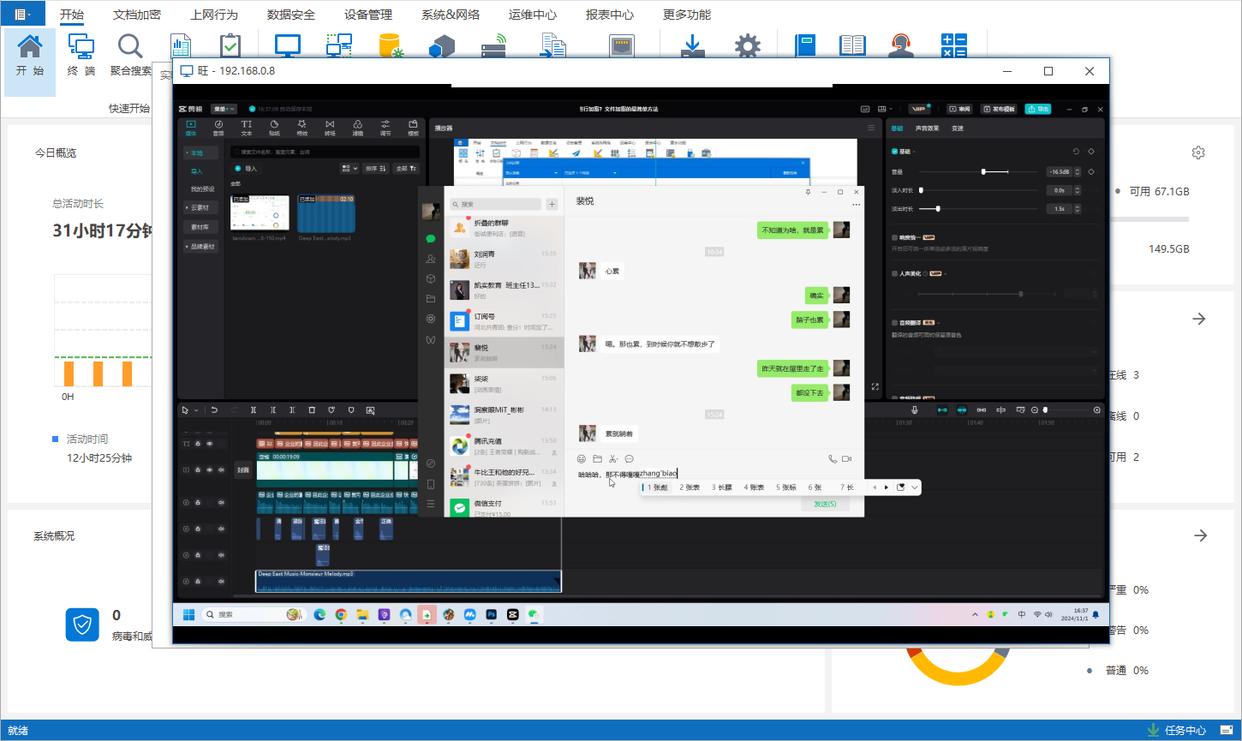
即時通訊監控:能對微信、QQ、釘釘等軟體的聊天內容進行深度監控,包括聊天發送的文件、圖片、聊天時間、對像等,還可內建敏感字詞過濾系統,一旦聊天中出現敏感詞,會立即通知管理員,防止資訊外洩。
優點:操作零技術門檻,監控數據即時同步且加密存儲,支援多設備管理,企業用來提升效率、家庭用來守護孩子上網安全都合適。
二、使用360 安全衛士「家庭守護」 功能
360 安全衛士的「家庭守護」 功能專為家庭上網監控設計,小白跟著圖示就能操作:
第一步,在電腦上下載並開啟360 安全衛士,在首頁找到“功能大全”,搜尋“家庭守護” 並添加;
第二步,點擊“立即開啟”,透過微信掃碼綁定家長手機,再將孩子的電腦/ 手機加入守護列表;
第三步,在家長手機微信小程式“360 家庭守護” 中,開啟“上網監控”,可查看孩子的網頁瀏覽記錄、APP 使用時長,還能設定“網站黑名單”,一鍵屏蔽不良內容。
核心功能:記錄網頁與APP 使用軌跡、統計上網時長、攔截有害網站、設定上網時段限制(如僅允許19 點後使用學習類APP)。
優點:免費使用,與360 安全防護功能聯動,兼顧上網監控與設備安全;操作全視覺化,家長無需技術基礎,適合家庭場景監控孩子上網行為。
三、借助TP-Link 路由器「行為管理」 功能
TP-Link 作為常見路由器品牌,其「行為管理」 功能小白輕鬆上手:
第一步,開啟電腦瀏覽器,輸入路由器管理IP(包裝或機身有標註,通常為192.168.0.1),登入管理員帳號;
第二步,在左側選單找到“行為管理”,開啟“上網記錄” 功能,即可查看所有連接該路由器的設備(手機、平板、電腦)的上網記錄,包括訪問網站、上網時間、消耗流量;
第三步,點擊“應用過濾”,可禁止特定APP(如某短視頻、某遊戲)的聯網權限,或設定“時間管控”,規定設備僅在指定時段可上網。
核心功能:記錄多裝置上網軌跡、統計流量使用、限制APP 網路與上網時段、攔截不良網站。
優點:無需安裝額外軟體,依托路由器實現全屋設備監控,覆蓋範圍廣;設定步驟簡單,介面有詳細提示,適合家庭或小型辦公室場景。

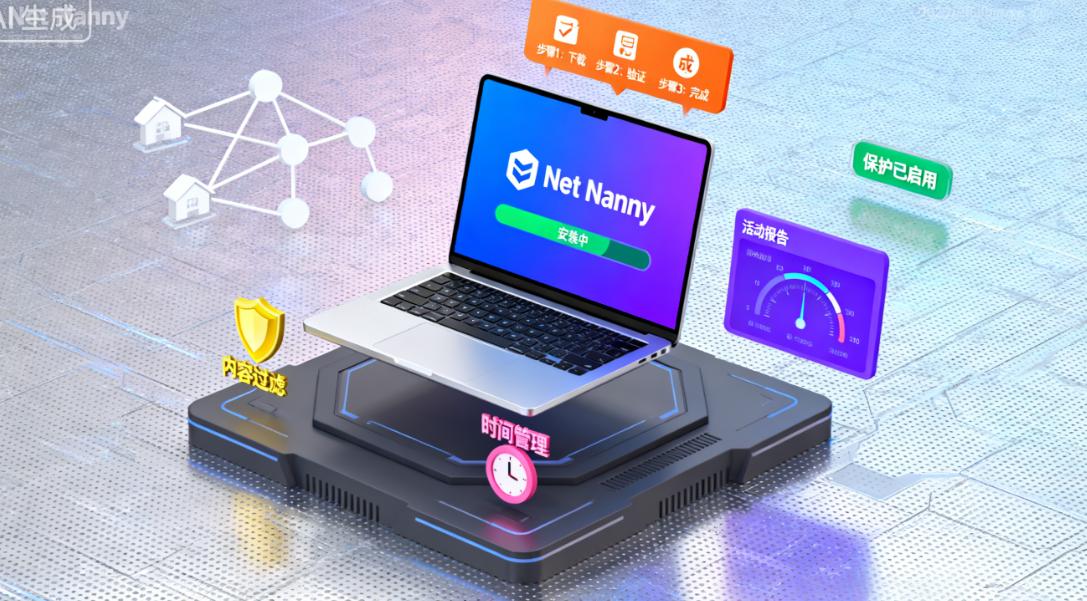
四、安裝Net Nanny 上網監控軟體
Net Nanny 是專注於家庭上網監控的軟體,小白按開機就能完成設定:
第一步,在家長電腦/ 手機上註冊Net Nanny 帳號,然後在孩子的裝置(電腦、手機)上下載對應客戶端並登錄;
第二步,在家長端開啟“上網監控”,可自訂監控內容,例如記錄網頁瀏覽、APP 使用、社群媒體互動(如微信朋友圈、QQ 空間動態);
第三步,設定“內容過濾”,選擇需要封鎖的內容類型(如暴力、色情、賭博),軟體會自動攔截相關網頁與APP。
核心功能:全方位記錄上網行為、智慧過濾不良內容、即時推播異常上網提醒(如孩子嘗試造訪禁止網站時,家長端會收到通知)、產生上網行為週報/ 月度報告。
優點:跨平台相容(支援Windows、macOS、iOS、Android),監控資料即時同步;介面簡潔,操作邏輯清晰,適合注重孩子上網安全的家庭。
五、利用Windows 「網路連線」 日誌監控
若只要簡單監控電腦上網記錄,Windows 系統隨附的「網路連線」 日誌功能可直接使用,小白跟著步驟操作:
第一步,打開電腦“控制面板”,進入“管理工具”,找到“事件檢視器”;
第二步,在左側展開“Windows 日誌”,點擊“系統”,在右側篩選“來源” 為“Tcpip” 的事件,即可查看電腦的網路連線記錄,包括連線的IP 位址、連線時間、斷線時間;
第三步,若想更詳細記錄,可在“事件檢視器” 中開啟“網路追蹤”,記錄網頁造訪的IP 與網域對應關係(需在“指令提示字元” 中輸入簡單指令:netsh trace start capture=yes)。
核心功能:記錄電腦網路連線軌跡、檢視IP 位址與連線時間、追蹤網頁存取對應的網路要求。
優點:系統原生功能,無安裝成本,安全性高;適合個人簡單監控電腦上網連線狀況,操作僅需基礎電腦知識,小白也能快速掌握。



 洞察眼MIT系統


 冀公網安備13019902001038號

