
文章摘要:在現今這個資訊滿天飛的時代,電腦就像咱的私人小金庫,裡面存著工作資料、珍貴照片、重要文件等好多寶貝呢!可要是這些寶貝被別有用心的人偷走,那可就麻煩大啦!所以呀,
在現今這個資訊滿天飛的時代,電腦就像咱的私人小金庫,裡面存著工作資料、珍貴照片、重要文件等好多寶貝呢!可要是這些寶貝被別有用心的人偷走,那可就麻煩大啦!
所以呀,給電腦加密就像是給小金庫加上一把堅固的大鎖,特別有必要。但一說到加密,很多人就覺得複雜難搞。

別擔心!今天就來跟大家分享幾個超簡單的電腦加密方法,一學就會,讓咱輕輕鬆鬆就能保護好電腦裡的重要資訊!
方法一:利用專業加密軟體-以洞察眼MIT系統為例,打造全方位防護
它可是一款超厲害的專業加密軟體,它就像一位忠誠且能力超強的安全衛士,全方位守護著電腦裡的資料安全。
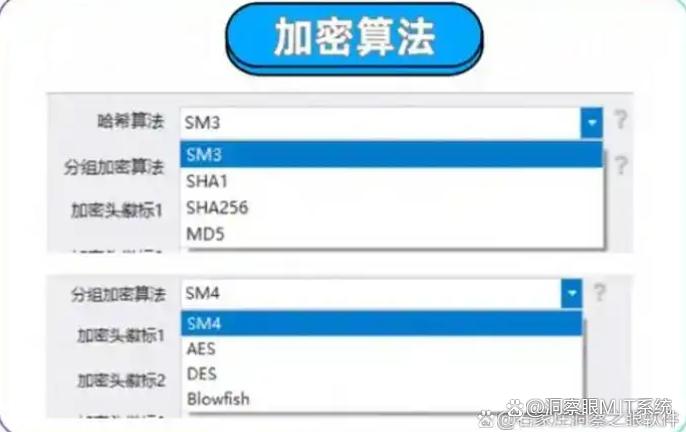
加密演算法:採用先進的加密演算法,將電腦上的各類文件,如文件、圖片、影片等進行深度加密。不管是儲存在本機硬碟,還是行動儲存裝置中的文件,都能得到嚴密保護。
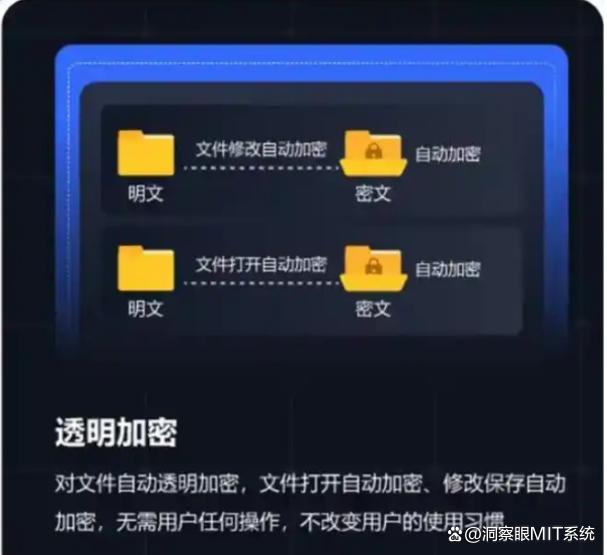
透明加密:採用驅動層過濾技術,對文件進行加密,而且加密過程透明無感,不會影響用戶正常的文件操作習慣,在授權環境下,文件能正常打開使用,一旦脫離授權,文件就如同被施了魔法,無法被非法訪問。
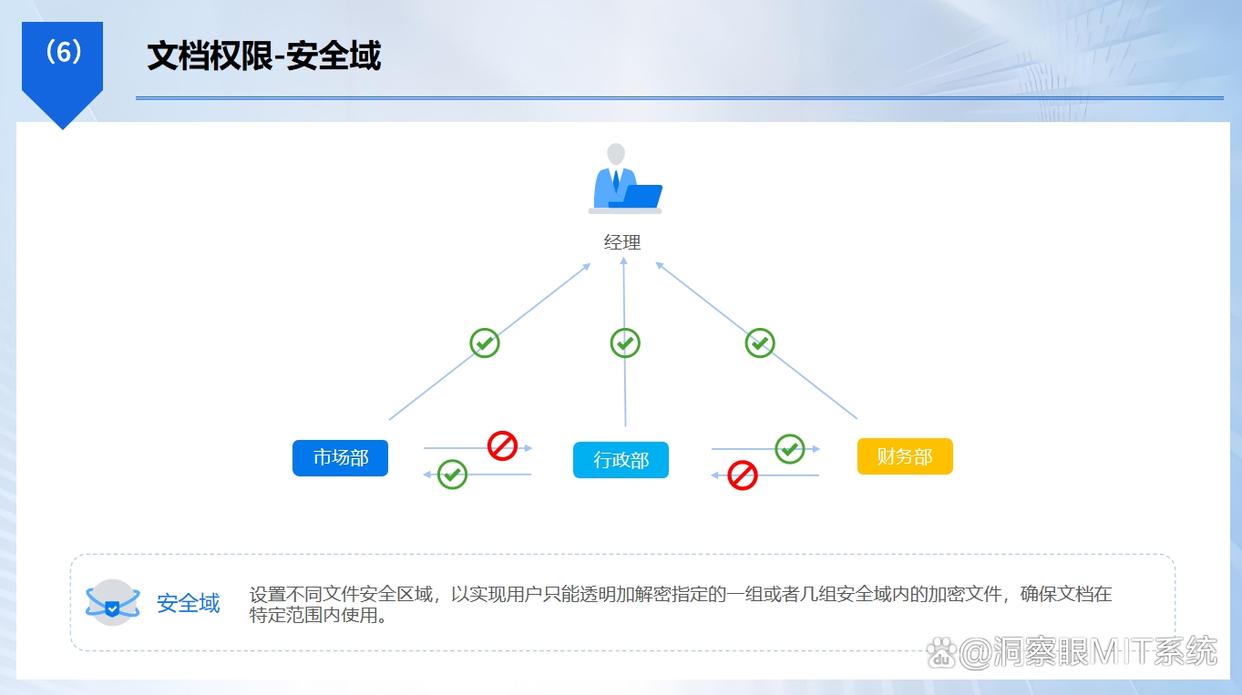
權限管理:它可以根據不同的使用者角色、部門以及檔案類型,設定差異化的存取權限。例如,為財務部門設定只能查看和編輯財務相關文件,且禁止外發的權限;為研發部門設定核心程式碼檔案的高階編輯和加密權限等。同時,還能設定權限的有效期,確保敏感資訊只在特定時間內被授權人員訪問,大大降低了資料外洩的風險。
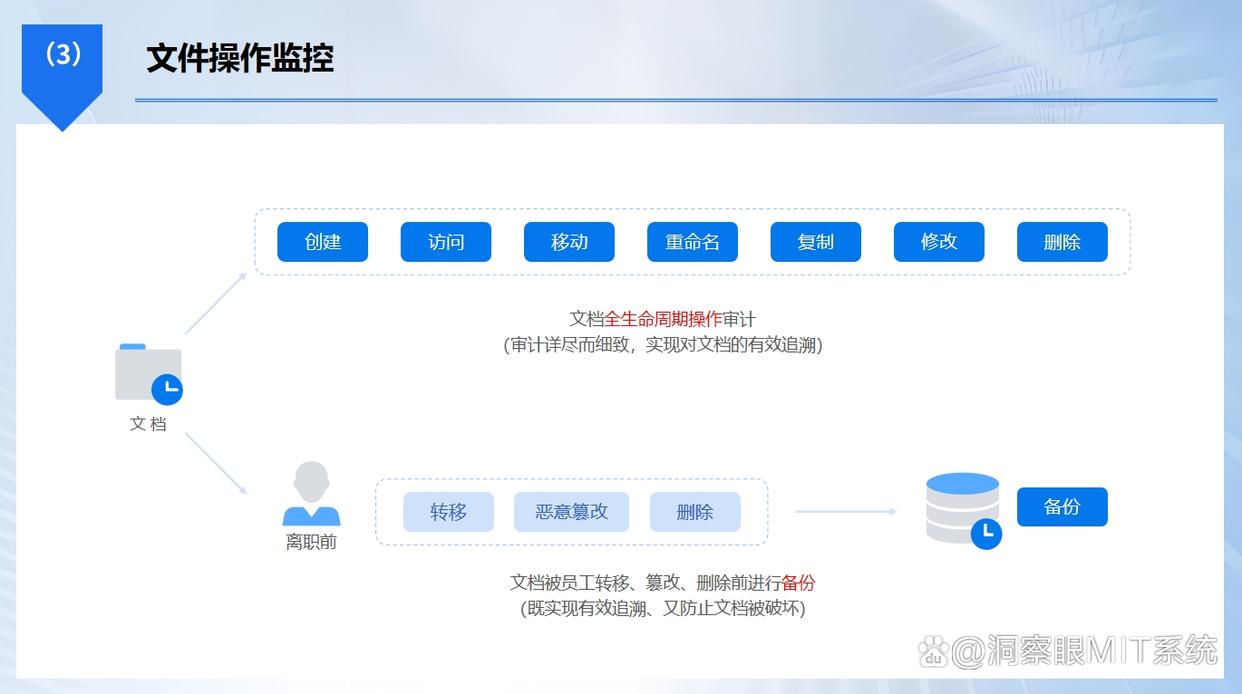
文件操作記錄:詳細記錄文件從創建到刪除的全生命週期操作,涵蓋加密、解密、修改、複製、外發、打印等行為,留存操作人帳號、時間、設備、IP 地址等信息,方便後續複盤與溯源。
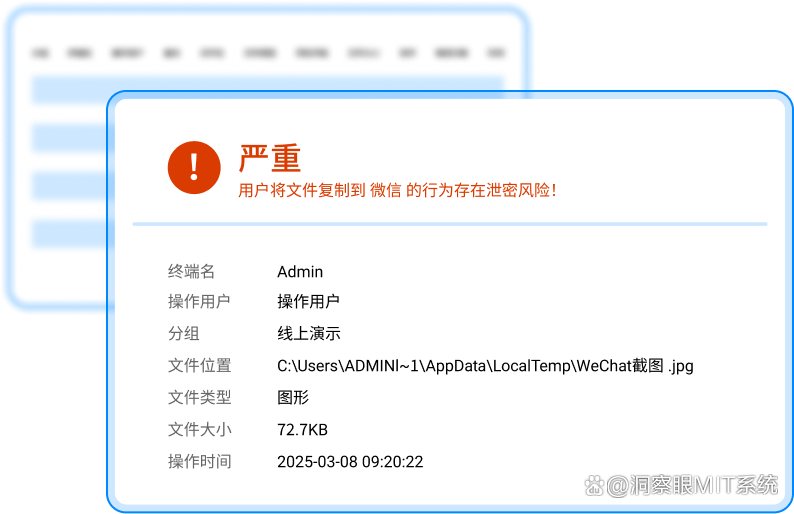
異常行為預警:當偵測到機密文件拷貝至外接設備、深夜批量列印核心文件等異常行為時,系統會立即發出預警,協助管理員及時處置洩密風險。
方法二:設定BIOS啟動密碼,從開機來源把控安全
BIOS是電腦啟動時最先運作的程序,設定BIOS啟動密碼就像是在電腦開機的第一道關卡上安排了一個「守門人」。
重新啟動電腦,在開機畫面出現時,依照電腦提示按下對應的按鍵(一般是Del、F2或F10,不同電腦可能不同)進入BIOS設定介面。在BIOS選單中找到“Security”或“Password”選項,選擇“Set Supervisor Password”或“Set User Password”,輸入你想要設定的密碼並確認。
設定完成後,儲存並退出BIOS設定。這樣,每次開機都需要輸入正確的BIOS密碼才能進入系統,有效防止他人未經授權使用電腦,從源頭保障了電腦的安全。

方法三:使用硬體加密設備,為資料再加一層「防護罩”
硬體加密設備,如加密USB、加密硬碟等,就像是為資料穿上了一層厚厚的「鎧甲」。
以加密磁碟機為例,它內建了加密晶片,採用硬體加密技術對儲存在裡面的資料進行加密保護。使用時,需要輸入正確的密碼或透過指紋辨識、臉部辨識等生物辨識方式進行身份驗證。
只有驗證通過,才能存取U盤裡的資料。而且,加密USB通常具有防暴力破解功能,即使U盤遺失或被盜,也不用擔心資料洩露,為資料安全提供了可靠的保障。
方法四:創建隱藏分區,給重要資料「藏個身”
創建隱藏分區就像是在電腦裡打造一個神秘的“密室”,把重要數據藏在裡面,一般人很難發現。
在Windows系統中,我們可以使用磁碟管理工具來建立隱藏分割區。開啟“磁碟管理”(可透過在“此電腦”上右鍵點擊,選擇“管理”,然後在左側選單中找到“磁碟管理”),選擇一個磁碟分割區,右鍵點擊選擇“壓縮磁碟區”,並依照指示壓縮出一定的空間。
然後右鍵點擊未分配的空間,選擇“新簡單磁碟區”,在精靈中設定分割區大小、磁碟機號等參數,在“指派下列磁碟機號”選項中選擇“不指派磁碟機號”,這樣建立的分割區就不會在“此電腦”中顯示出來,成為了一個隱藏分割區。
我們可以把重要資料儲存在這個隱藏分區裡,增加資料的安全性。

方法五:利用遠端鎖定功能,防止電腦遺失後資料外洩
如果不小心把電腦弄丟了,那真是讓人著急。不過,現在很多電腦都支援遠端鎖定功能,就像向遺失的電腦發送一個“緊急指令”,讓它立刻進入鎖定狀態。
以蘋果電腦為例,如果你的蘋果電腦綁定了iCloud帳戶,當發現電腦丟失後,可以登入iCloud官網,在“查找我的iPhone”(如果是Mac電腦,也是在這個頁面操作)中找到丟失的電腦,點擊“丟失模式”,然後按照提示設置一個鎖定密碼和留言信息。
設定完成後,遺失的電腦就會自動鎖定,只有輸入正確的密碼才能解鎖使用,同時也會顯示你設定的留言訊息,方便拾到者與你聯絡。這樣就能有效防止電腦遺失後資料被他人非法訪問,保護了我們的隱私和重要資訊。
方法六:設定螢幕保護密碼,短暫離開也安心
有時候我們只是短暫離開電腦,例如去倒杯水、接個電話,可就是這短短的時間,也可能給別人可乘之機。
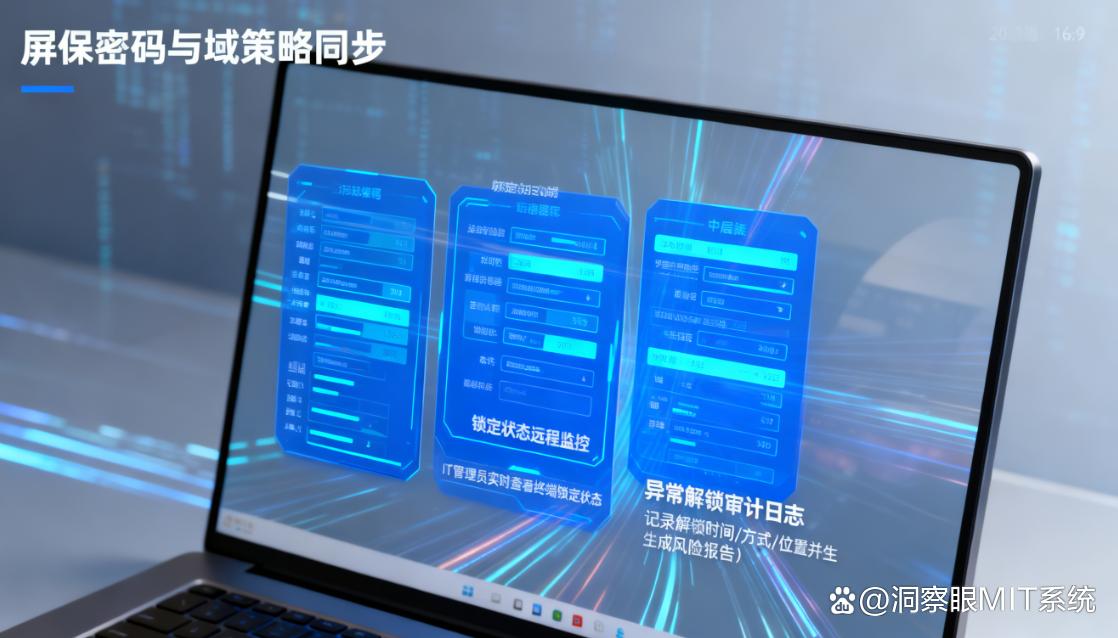
設定螢幕保護密碼就像是在電腦螢幕前拉上了一道「防護簾」。在電腦桌面上右鍵點擊,選擇“個人化”,然後在左側選單中選擇“鎖定螢幕介面”,點擊“螢幕保護程式設定”。
在彈出的視窗中,選擇一個喜歡的螢幕保護程序,設定好等待時間,勾選「在恢復時顯示登入畫面」選項,並設定登入密碼。
這樣,當電腦在設定的時間內沒有操作,就會自動進入螢幕保護程式狀態,再次使用時需要輸入密碼才能解鎖,即使我們短暫離開,也不用擔心別人趁機查看電腦裡的內容,讓我們更安心。
以上就是我跟大家分享的六個簡單又實用的電腦加密方法啦。大家可以根據自己的需求和實際情況選擇適合自己的方法,為電腦加上一把把堅固的“安全鎖”,讓我們的重要資料和隱私得到更好的保護!


 洞察眼MIT系統


 冀公網安備13019902001038號

