
文章摘要:咱每天在電腦上忙前忙後,存了很多重要資料,像工作文件、私人照片啥的,這要是不小心洩露出去,那可就糟心透頂啦!所以給電腦加密就跟給自家大門上鎖一樣,太有必要咯。不
咱每天在電腦上忙前忙後,存了很多重要資料,像工作文件、私人照片啥的,這要是不小心洩漏出去,那可就糟心透頂啦!所以給電腦加密就跟給自家大門上鎖一樣,太有必要咯。不過一提到加密,好多人就覺得難,其實根本不是那麼回事。
今天我就來跟大家分享五個超好用的電腦加密方法,不管你是電腦小白還是有一定基礎,都能分分鐘學會,輕鬆給電腦加上一層堅固的安全防護罩,讓數據安全穩穩的!

方法一:部署洞察眼MIT系統,全方位守護
要是你是企業用戶,或是電腦裡有特別重要、敏感的數據,那部署該系統絕對是個超棒的選擇。它可不只是個簡單的加密軟體,而是一套完整的電腦安全管理方案。
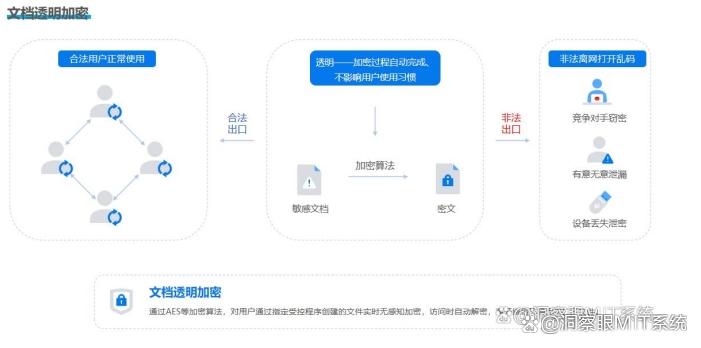
文件加密:它採用透明加密技術,員工在內部正常使用文件時毫無感覺,就跟沒加密一樣。但文件一旦離開企業授信環境,例如透過郵件、U盤外發,就會自動變成亂碼,有效防止資料外洩。
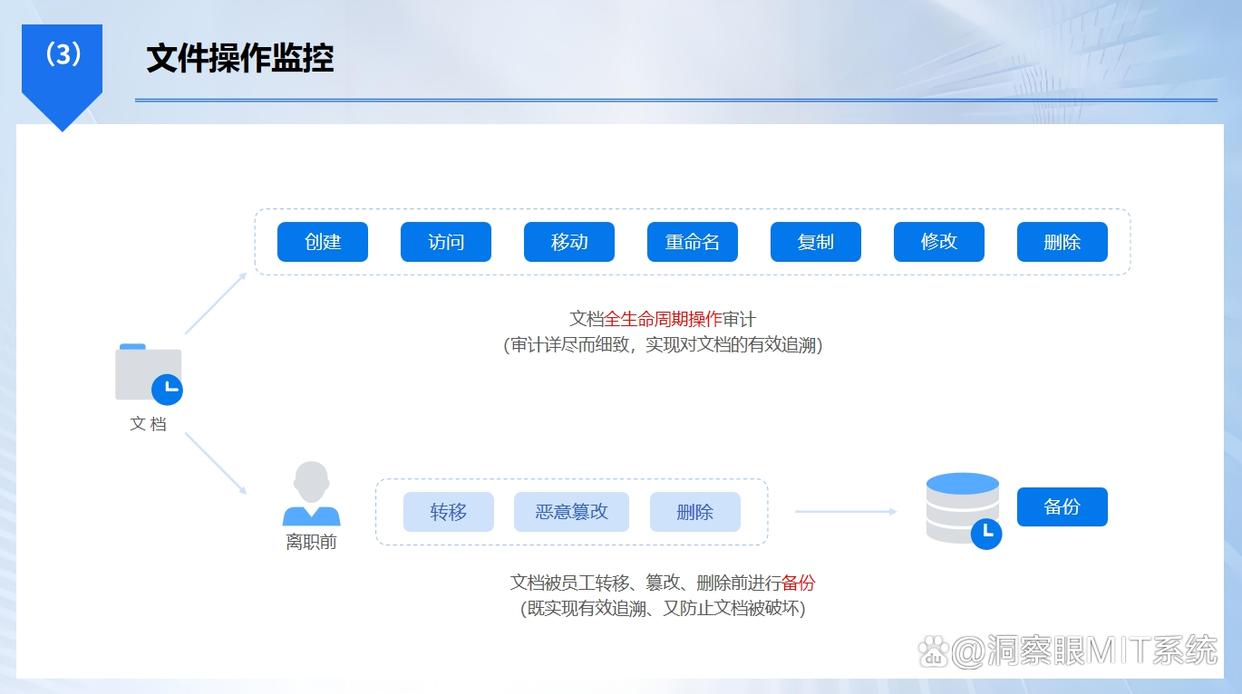
文件操作行為:詳細記錄文件從創建到刪除的全生命週期操作,涵蓋修改、複製、移動、加密、解密、打印等所有行為,同時留存操作者帳號、IP 地址、操作時間和路徑等關鍵信息,一旦出現文件異常,可快速定位責任人。
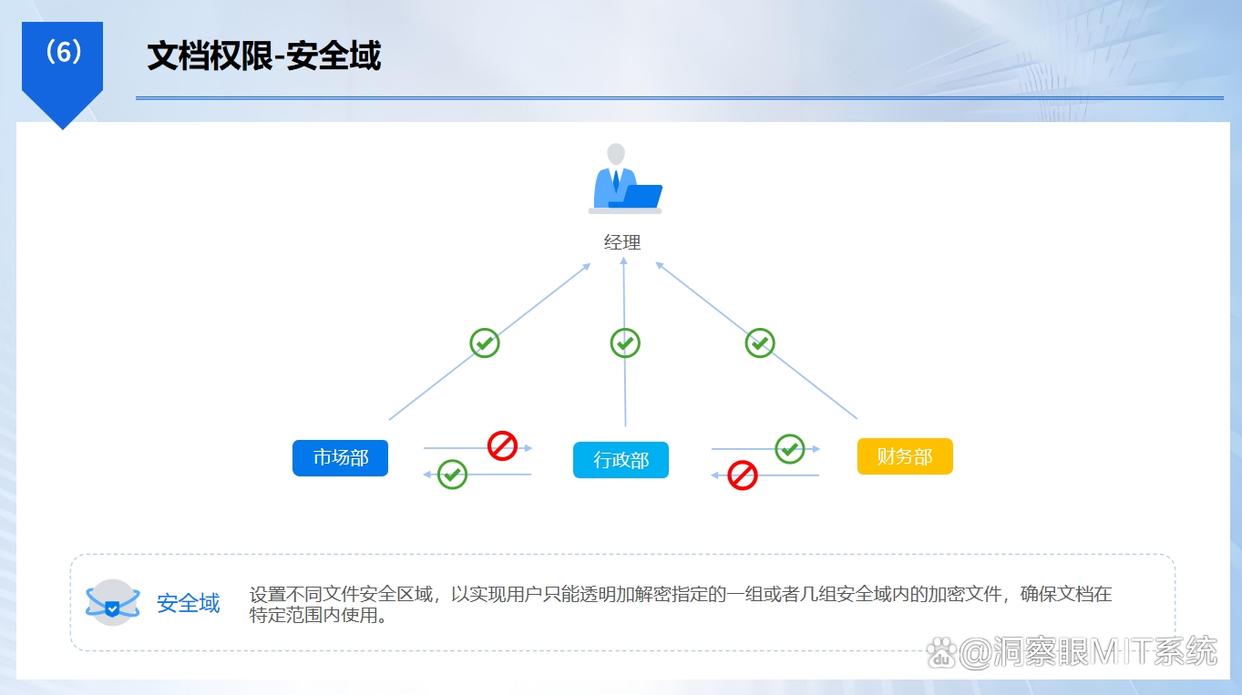
權限管理:管理者可靈活設定不同員工或部門對加密文件的存取權限,包括讀取、編輯、列印、另存為等操作。例如,普通員工可能僅被允許查看和編輯特定文檔,而禁止列印和另存為;部門主管則擁有更高權限,可對部門內相關文件進行更多操作等。
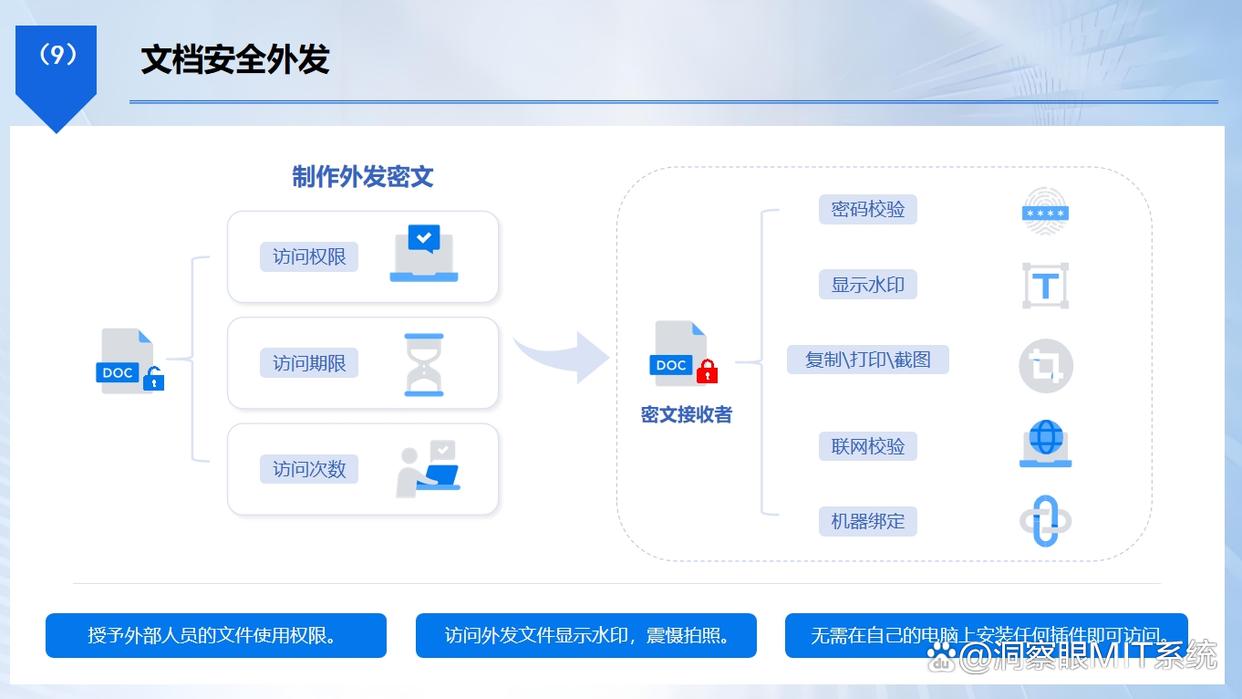
外發管控:企業可將需要共享給外部合作方的文件進行加密,設定有效期(如7 天、15 天)與訪問次數限制,合作方需透過輸入企業提供的授權碼才能存取文件,且無法對文件進行下載、複製或轉發。
方法二:系統自備BitLocker(Windows)與FileVault(Mac),原生安全保障
Windows和Mac系統都自備了強大的磁碟加密工具,為電腦資料安全築牢基礎防線。
對於Windows系統,如果你的版本是專業版、企業版或教育版,就可以使用BitLocker磁碟機加密功能。
開啟“控制面板”,進入“系統和安全性”,點擊“BitLocker磁碟機加密”,在需要加密的磁碟機上點擊“啟用BitLocker”,接著依照指示設定密碼或使用智慧卡加密。
加密完成後,每次啟動電腦或訪問加密驅動器,都得輸入密碼解鎖,就像給硬碟上了把堅固大鎖,防止硬碟遺失或被盜時資料外洩。
Mac系統則有FileVault磁碟加密功能,在“系統偏好設定”中找到“安全性與隱私”,點選“FileVault”選項卡,依照提示開啟加密就行。開啟後,整個磁碟資料都會被加密,只有輸入正確密碼才能訪問,安全性超高。
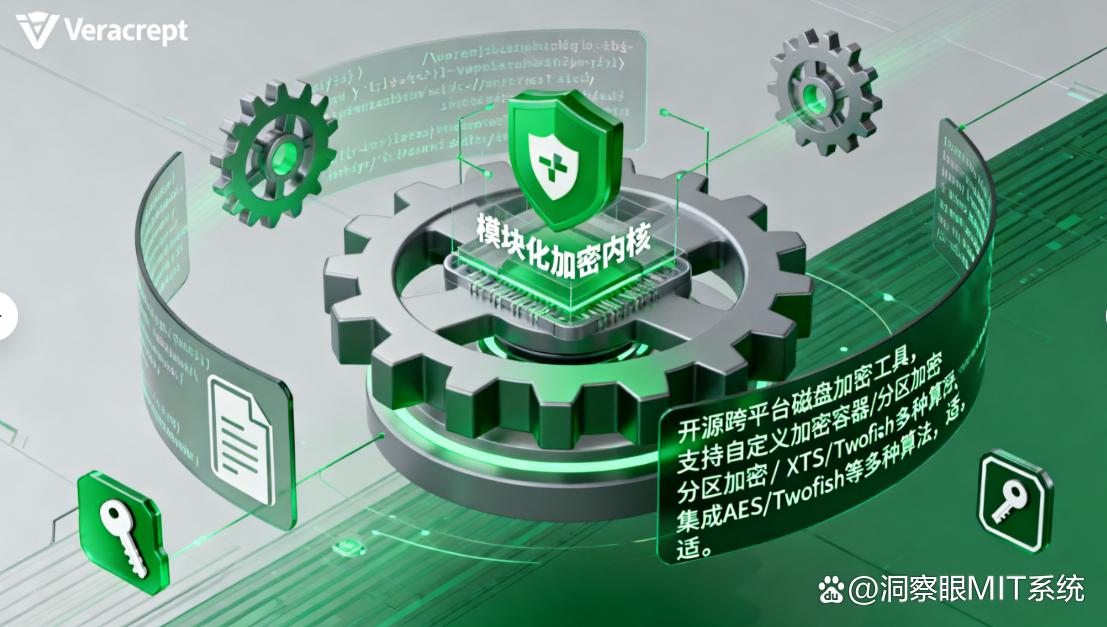
方法三:利用Veracrypt開源加密軟體,自由客製化安全
它是一款開源的磁碟加密軟體,它功能強大且高度可自訂,能滿足不同用戶多樣化的加密需求。
你可以使用軟體建立虛擬加密磁碟,就像在電腦裡新建一個隱藏的、加密的「保險箱」。開啟軟體後,選擇“建立加密磁碟區”,並依照精靈提示選擇加密磁碟區類型(如標準加密磁碟區、隱藏加密磁碟區等),設定加密演算法(如AES、Serpent等)、密碼,然後指定加密磁碟區的大小和儲存位置。
創建完成後,每次要存取這個加密卷裡的內容時,只需在軟體中掛載該加密卷,輸入密碼,它就會像一個普通磁碟一樣出現在電腦裡,使用完畢後卸載即可,資料安全又便捷。
方法四:AxCrypt檔案加密工具,簡單加密小能手
這是一款操作簡單易上手的文件加密軟體,特別適合單一文件或少量文件加密的使用者。
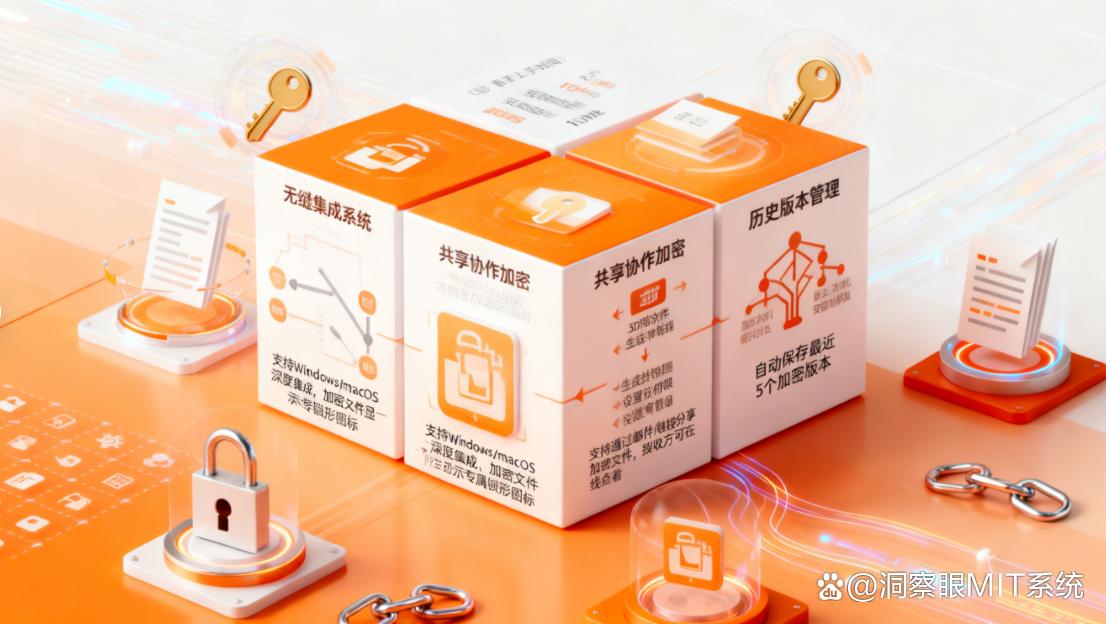
它的使用方法非常直觀,安裝好軟體後,右鍵點擊要加密的文件,選擇「AxCrypt」選單中的「加密」選項,然後輸入密碼並確認,文件就會迅速加密。
加密後的文件圖示會發生變化,並且無法直接開啟查看內容。當需要使用該檔案時,再次右鍵點擊,選擇「解密」並輸入正確密碼,就能正常存取檔案啦。
而且它還支援批量加密和解密操作,能大幅提高工作效率。
方法五:辦公室軟體自身加密,守護工作成果
咱們平常常用的Word、Excel、PPT等辦公室軟體,其實都自備了加密功能,能有效保護咱們的工作成果不被他人隨意查看、修改。
以Word為例,打開要加密的文檔,點擊“文件”選項卡,選擇“資訊”,然後點擊“保護文檔”,在彈出的選單中選擇“用密碼進行加密”。輸入密碼並確認後,下次打開這個文件就需要輸入密碼才能查看和編輯啦。Excel和PPT的操作也類似,透過這種方式,能確保重要工作資料不會被別人輕易取得和竄改。
好啦,以上就是五個超好用的電腦加密方法。大家可以依照自己的需求選擇適合的方法,為電腦加上一層堅固的安全防護,讓咱們的資料安全無憂!趕快動手試試吧!


 洞察眼MIT系統


 冀公網安備13019902001038號

