
文章摘要:寶子們,在如今這個資訊如潮水般奔湧的時代,電腦裡存著太多關鍵玩意兒啦,像重要的工作資料、私密的照片視頻啥的。要是這些資料外洩出去,那麻煩可就大了!所以,給電
寶子們,在如今這個資訊如潮水般奔湧的時代,電腦裡存著太多關鍵玩意兒啦,像重要的工作資料、私密的照片視頻啥的。
要是這些資料外洩出去,那麻煩可就大了!所以,給電腦加密那是相當有必要。
不過,好多人一想到加密就頭痛,覺得操作複雜得很。別慌別慌!今天我就來跟大家分享6個超簡單又實用的電腦加密方法,不管你是電腦小白還是技術達人,都能輕鬆上手,給你的電腦資料穩穩上把「安全鎖」!

一、系統自帶加密功能
Windows系統其實自備了加密功能喔。打開“此電腦”,找到要加密的資料夾,右鍵點擊選擇“屬性”,在“常規”選項卡里點擊“高級”,勾選“加密內容以便保護資料”,然後點擊“確定”就完成啦。
這個功能主要利用系統本身的加密機制,對資料夾內的檔案進行加密處理。加密後,只有目前登入系統的使用者才能正常存取該資料夾內容,其他使用者即使登入系統也無法查看。不過這個功能對系統碟加密效果有限,而且如果系統出問題,恢復資料可能有點麻煩。
不過對於一些普通重要文件,簡單設定一下,也能起到一定的防護作用,例如防止家人或同事誤操作查看自己的私人文件。
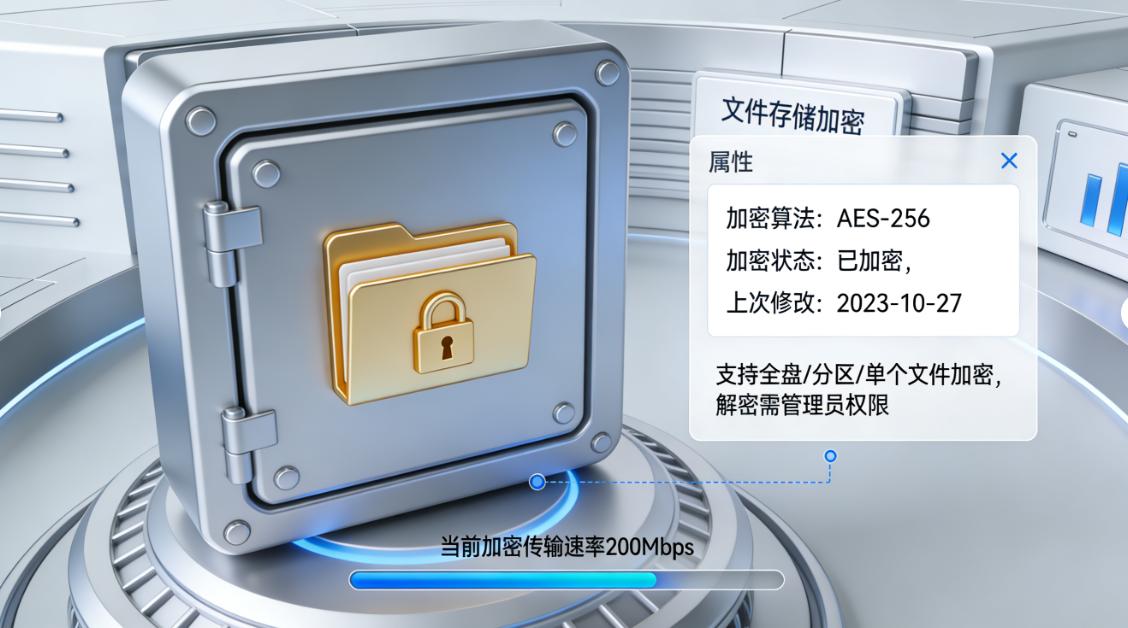
二、部署洞察眼MIT系統
如果是企業用戶,部署該系統是個超棒的選擇。它可不只是簡單的加密軟體,而是企業資料安全的全方位守護者。
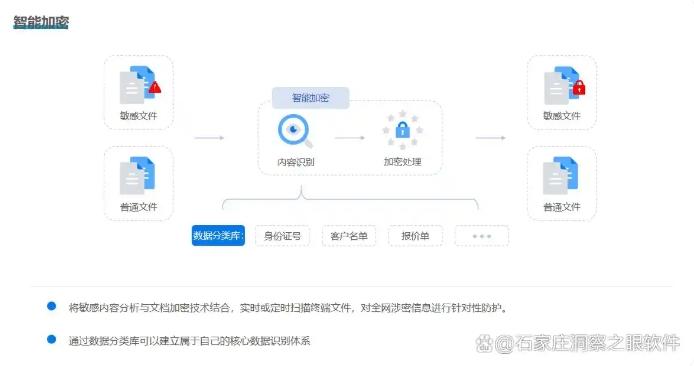
智慧加密:它採用先進的智慧加密技術,能自動辨識企業裡的敏感數據,像是核心程式碼、設計圖、財務數據等,進行高強度加密。其智慧辨識功能基於深度學習和大數據分析,能夠準確判斷哪些數據屬於敏感數據,避免遺漏重要資訊。
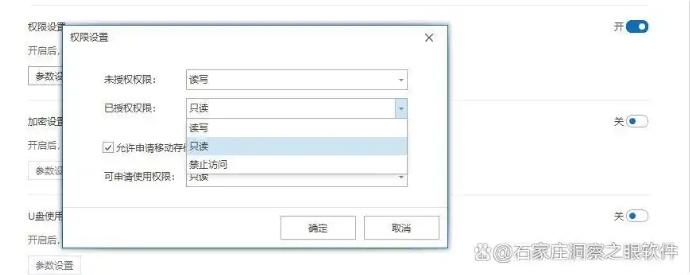
權限管理:可以根據員工的角色、部門等設定不同的存取權限。例如研發部門只能存取研發相關的加密數據,財務部門只能查看財務數據,防止資料外洩。而且權限設定非常靈活,企業可以根據自身業務需求隨時調整權限,確保資料存取的合理性和安全性。
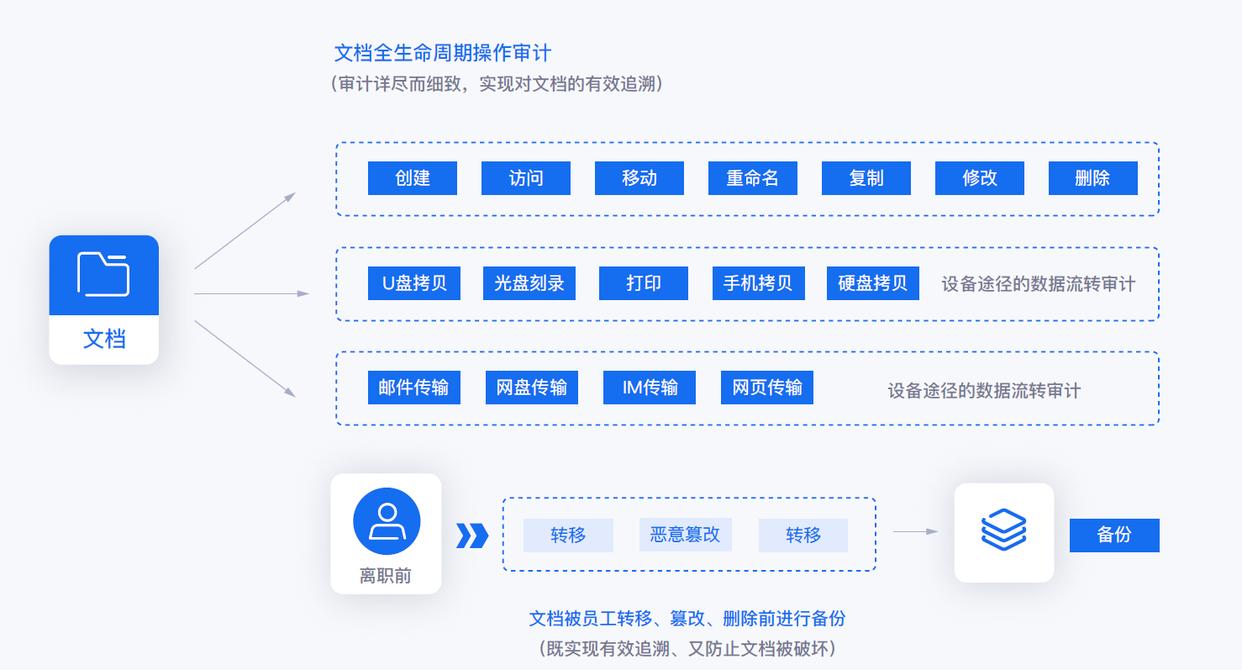
即時行為審計:能監控員工的文件操作行為,一旦發現異常,例如大量拷貝敏感文件、在非工作時間頻繁訪問重要數據等,就會實時告警並阻斷,詳細記錄操作信息,包括操作時間、操作人員、操作內容等,方便企業及時發現和處理安全風險,為企業的數據安全提供全方位的保障。
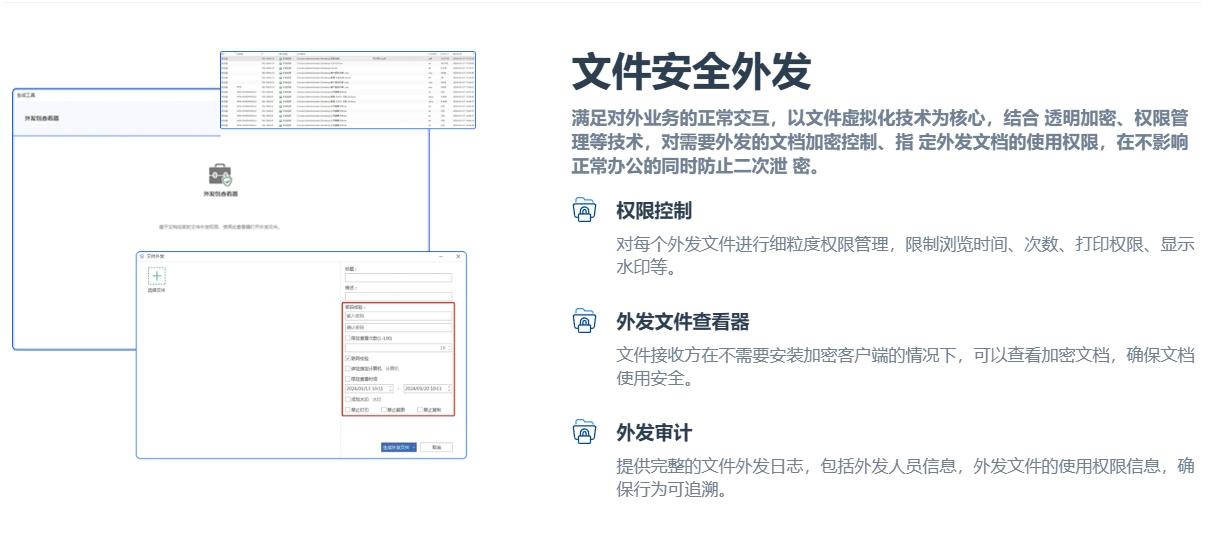
外發管控:外發文件前需經過審核流程,審核通過後可設定存取密碼、有效時長(如72 小時內有效)及開啟次數(如僅可開啟3 次),到期後文件自動失效。若發現文件發錯人,還能透過後台遠端撤回存取權限。
三、利用PGP加密電子郵件及文件
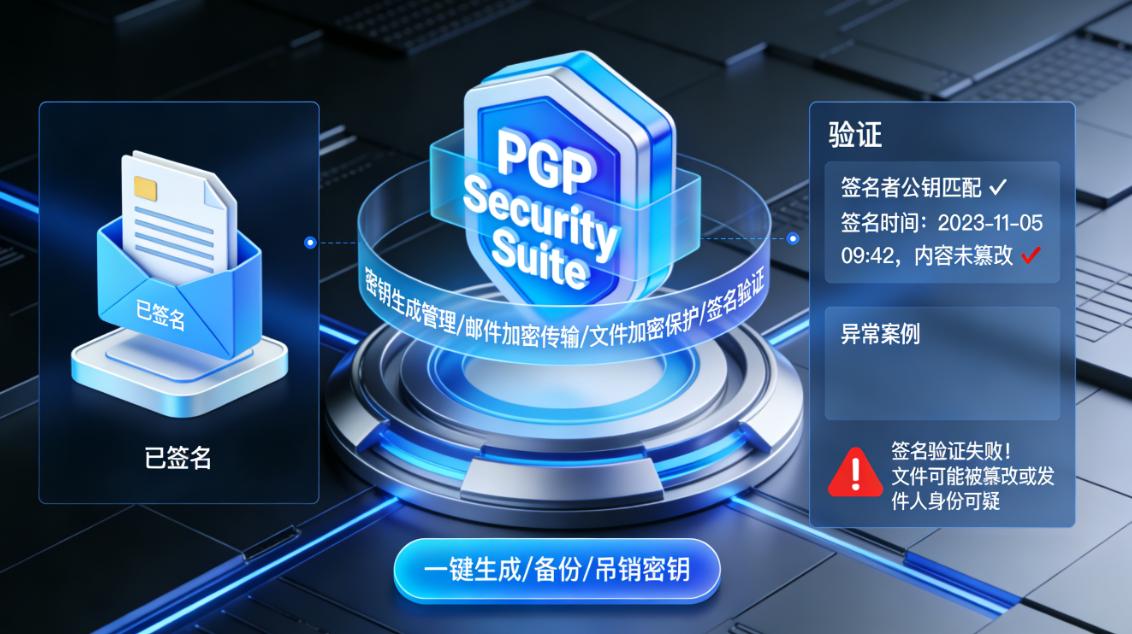
這是一款知名的加密軟體,它不僅可以將電子郵件加密,確保郵件在傳輸過程中的安全性,還能對檔案進行加密。
以文件加密為例,安裝好軟體後,右鍵點選要加密的文件,選擇PGP相關的加密選項,輸入接收方的公鑰(如果只是自己儲存,用自己的公鑰加密就行),然後設定加密強度等參數,點擊加密按鈕,文件就會被加密成密文。
在加密強度設定方面,使用者可以根據檔案的重要程度選擇不同的加密級別,重要檔案可以選擇高強度加密,確保資料萬無一失。只有擁有對應私鑰的人才能解密查看,非常適合需要安全傳輸或儲存重要文件的情況,例如企業之間傳輸合約、研發資料等,防止資料在傳輸過程中被竊取或篡改。
四、使用Veracrypt加密磁碟分割區
它是一款開源且強大的磁碟加密工具。它支援創建虛擬加密磁碟,還能對整個磁碟分割區進行加密。先下載安裝好軟體,打開軟體後點擊“建立磁碟區”,選擇“建立加密磁碟區並格式化它”,接著依照指示選擇要加密的分割區,設定加密演算法(像AES、Serpent等都很可靠)和密碼。
AES加密演算法具有高效、安全的特點,能快速對大量資料進行加密,而且破解難度極高;Serpent演算法則以其高度的安全性和抗攻擊性著稱。加密完成後,每次存取該分割區都需要輸入密碼,沒有密碼根本無法查看裡面的內容。
它還能對系統分區進行加密,在系統啟動時就需要輸入密碼才能正常進入系統,有效保護分區內的大量數據,例如整個硬碟儲存的工作資料、個人收藏等。
五、借助硬體加密設備
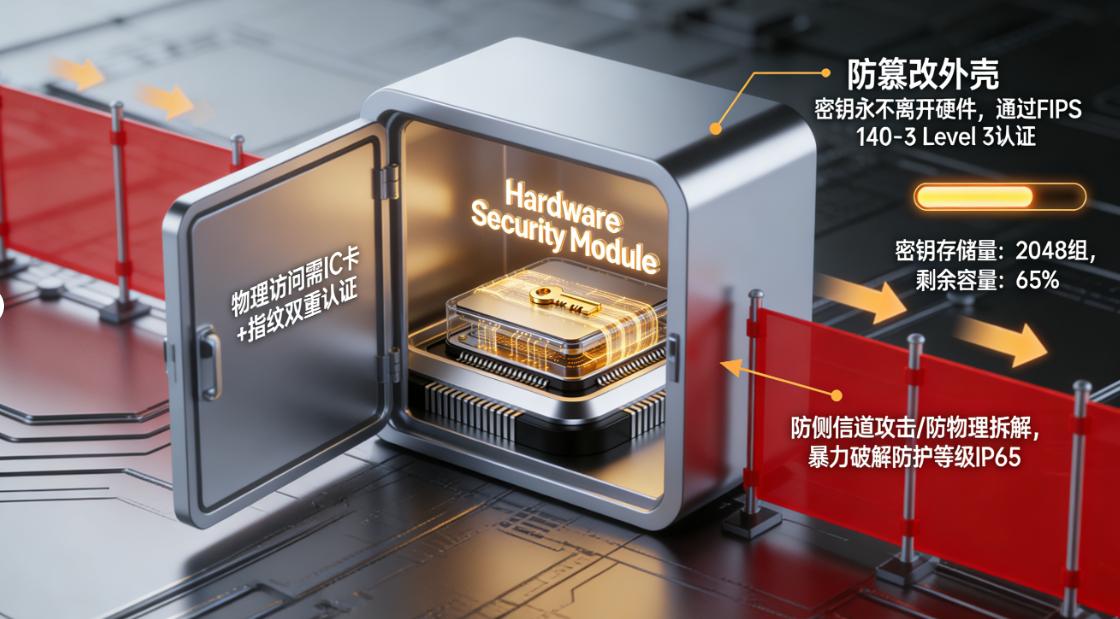
現在市面上有一些硬體加密設備,像是加密USB、加密硬碟等。這些設備內建了加密晶片,透過硬體層面的加密來保護資料。
以加密磁碟機為例,將資料儲存到加密USB磁碟時,資料會自動進行加密處理。其加密晶片採用先進的加密演算法,如國密演算法SM4等,具有較高的安全性和運算效率。使用時,需要輸入正確的密碼或透過指紋辨識等方式進行身份驗證,驗證通過後才能存取裡面的資料。
而且硬體加密設備通常具有較高的安全性,即使U盤遺失,別人也很難破解其中的數據,因為硬體加密的破解難度遠高於軟體加密,為數據安全提供了可靠的硬體保障。例如一些政府機關、金融機構等對資料安全要求極高的單位,常常會使用硬體加密設備來儲存和傳輸重要資料。
六、利用系統自帶的BitLocker To Go加密行動儲存設備
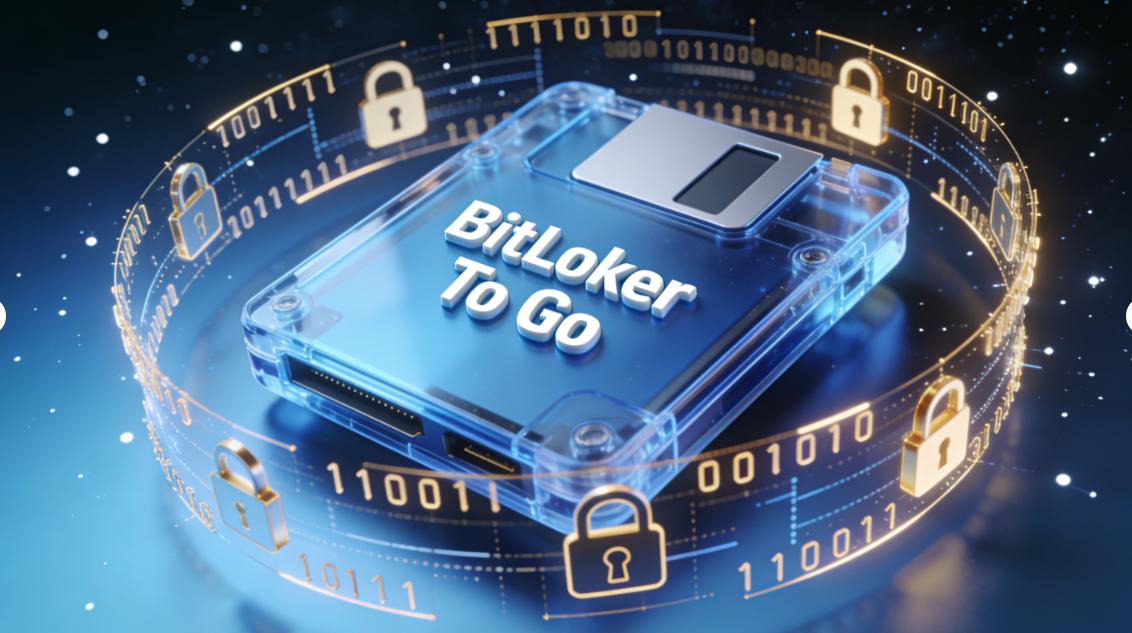
Windows系統自帶的BitLocker To Go功能可以對行動儲存設備,如USB、行動硬碟等進行加密。將行動儲存裝置插入電腦後,開啟“控制台”,選擇“系統和安全性”,點擊“BitLocker磁碟機加密”,在清單中找到對應的行動儲存設備,點擊“啟用BitLocker”。
依照指示設定密碼和恢復金鑰,選擇加密方式(如全新加密或相容模式),全新加密會對裝置上的所有資料重新加密,安全性更高,但加密時間較長;相容模式則可在不同版本的Windows系統上使用,方便資料的共用。然後點擊“下一步”開始加密。
加密完成後,每次使用該行動儲存裝置時,都需要輸入密碼才能存取裡面的數據,有效防止行動儲存裝置遺失或被盜時資料外洩。例如我們外出辦公時攜帶的裝有重要資料的U盤,使用它加密後,就不用擔心U盤遺失導致資料外洩了。
以上這6個電腦加密方法,各有各的特色與優勢,大家可以依照自己的需求選擇適合自己的方法。趕快動手試試,為你的電腦資料加上一層堅固的「安全鎖」吧!


 洞察眼MIT系統


 冀公網安備13019902001038號

